
Grafikkartentreiber aktualisieren: AMD & NVIDIA[2026]
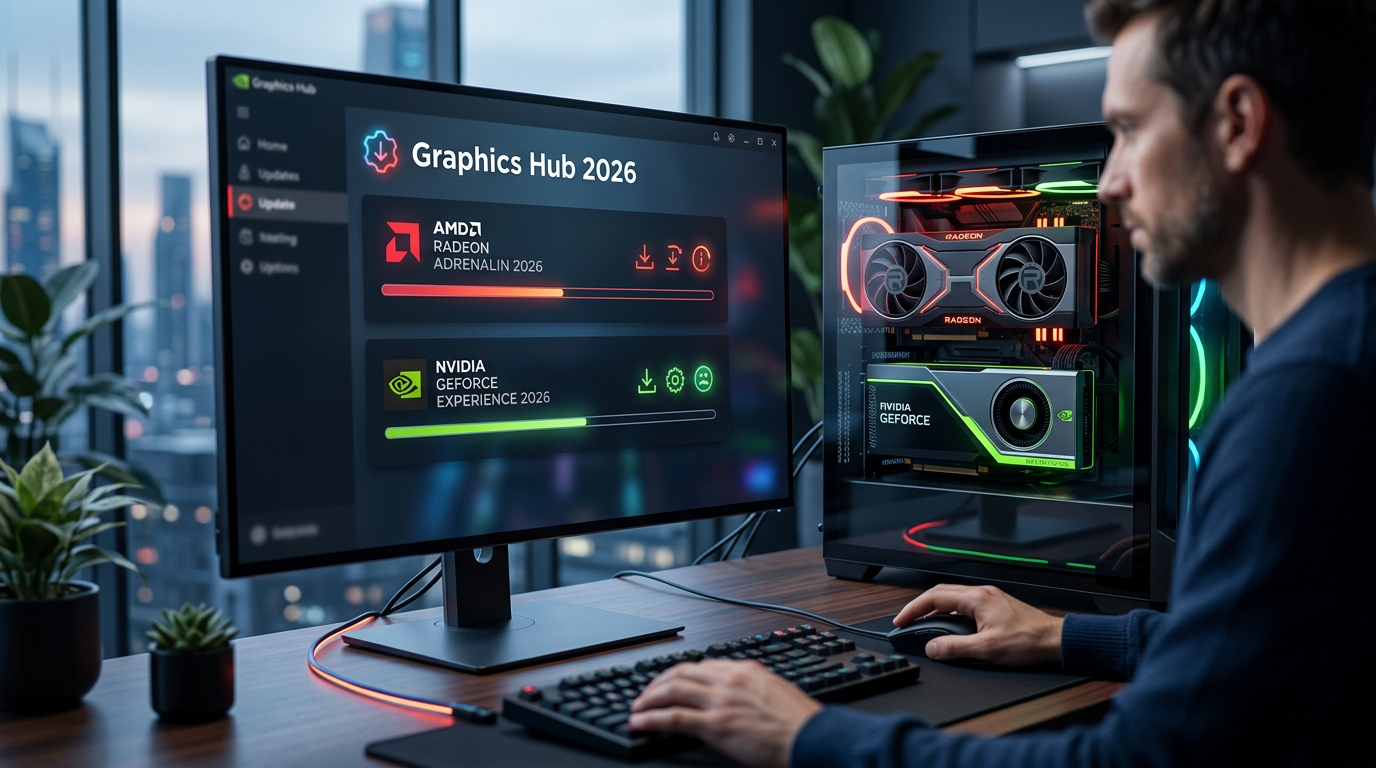
In einer zunehmend vernetzten Welt markiert die stetige Weiterentwicklung unserer Hardware nicht nur einen technologischen Meilenstein, sondern auch einen fundamentalen Wandel in unserem Arbeitsalltag. Die Digitalisierung durchdringt zunehmend alle Lebensbereiche, weshalb ein tiefes Verständnis für die eigene Systemarchitektur von bedeutsamer Relevanz ist. Wenn Du Deine Grafikkartentreiber aktualisieren möchtest, entscheidest Du Dich aktiv dafür, komplexe Datenströme effizienter zu verarbeiten und Dein System auf ein völlig neues Leistungsniveau zu heben. Dieser Artikel beleuchtet die wichtigsten Grundlagen und zeigt Dir präzise, wie Du diese fortschrittliche Transformation sicher und ohne Vorwissen in Dein digitales Leben integrierst.
Die digitale Grundlage: Warum aktuelle Grafikkartentreiber essenziell sind
Ein aktueller Grafiktreiber fungiert als essenzielles Bindeglied zwischen Deinem Betriebssystem und der Hardware. Er gewährleistet die Systemstabilität, optimiert die Bildwiederholrate und unterstützt neueste Technologien wie Raytracing nahtlos.
Treiber bilden gewissermaßen das unsichtbare Rückgrat unserer digitalen Kommunikation. Ohne diese hochentwickelten Übersetzer wüsste Dein Betriebssystem nicht, wie es die immense Rechenleistung Deiner Grafikprozessoren abrufen soll. Möchtest Du Deinen Grafiktreiber updaten, geht es folglich um weitaus mehr als nur die reine Fehlerbehebung. Es ist eine fortlaufende Evolution, die Dir neue Wege eröffnet, um visuelle Darstellungen – sei es bei komplexen 3D-Anwendungen, beim Lernen oder beim Konsum moderner Medien – flüssig und ressourcenschonend zu erleben. Gleichzeitig raten wir ausdrücklich von sogenannten Drittanbieter-Treiber-Updatern ab. Diese Programme bergen oft unnötige Sicherheitsrisiken und liefern selten den echten Mehrwert, den die verlässlichen, offiziellen Kanäle garantieren.
Status Quo ermitteln: Welche Grafikkarte arbeitet in Deinem System?
Um das Modell Deiner GPU zu identifizieren, öffnest Du den Windows-Task-Manager mit der Tastenkombination Strg+Shift+Esc und navigierst zum Reiter „Leistung“, wo Deine verbaute Hardware präzise aufgelistet wird.
Bevor wir aktiv in die Systemkonfiguration eingreifen, müssen wir den aktuellen Ist-Zustand beleuchten. In der heutigen Zeit sind viele Computer mit dedizierten oder integrierten Grafiklösungen ausgestattet, deren exakte Bezeichnung oftmals im Verborgenen bleibt. Du kannst diese Informationen jedoch ganz unkompliziert auslesen. Nutze dazu entweder den erwähnten Task-Manager oder öffne den Geräte-Manager über die Suchleiste Deines Betriebssystems. Unter dem Menüpunkt Grafikkarten verschmelzen Theorie und Praxis: Hier wird Dir der exakte Name Deines Grafikprozessors angezeigt, was die grundlegende Voraussetzung für alle weiteren Aktualisierungsschritte darstellt.
Der sichere Weg: So kannst Du Deine Grafikkartentreiber aktualisieren
Der sicherste Prozess führt ausschließlich über native Systemwerkzeuge wie das Windows Update oder die offiziellen Plattformen der etablierten Hersteller, um eine fehlerfreie und stabile Integration in Dein System zu garantieren.
Mit dem Aufkommen von immer intelligenteren Betriebssystemen haben wir heute das Privileg, zwischen verschiedenen verlässlichen Wegen zu wählen. Je nach Deinem persönlichen Anspruch an Kontrolle und Leistung stehen Dir unterschiedliche, hochentwickelte Werkzeuge zur Verfügung, um Deine Hardware zukunftssicher zu pflegen.
Option 1: Die nahtlose Integration über Windows Update
Microsoft automatisiert grundlegende Treiber-Updates direkt über die Systemeinstellungen, was diese Methode zur einfachsten und sichersten Wahl für den ressourcenschonenden Endanwender macht.
Besonders wenn Du Deinen GPU Treiber aktualisieren Windows 11 konform durchführen möchtest, erweist sich die integrierte Update-Funktion von Microsoft als äußerst komfortabel. Dieser Weg transformiert einen ehemals komplexen Prozess in wenige, leicht verständliche Schritte:
- Öffne die Windows-Einstellungen über das Startmenü.
- Navigiere zum Bereich Windows Update in der linken Seitenleiste.
- Klicke auf die Schaltfläche Nach Updates suchen.
- Wähle unter den Erweiterten Optionen die Optionalen Updates aus, falls der Treiber dort zur manuellen Installation bereitsteht.
Option 2: Maximale Kontrolle durch Hersteller-Software
Mit offiziellen Werkzeugen wie der Nvidia App oder der AMD Adrenalin Software entfesselst Du die volle Leistung Deiner Hardware und erhältst unmittelbaren Zugriff auf tiefgreifende Optimierungsfunktionen.
Für technikinteressierte Anwender, die das Maximum aus ihrer Hardware herausholen wollen, eröffnet die herstellereigene Software eine völlig neue Ära der Systemkontrolle. Planst Du beispielsweise ein spezifisches Nvidia Treiber Update oder möchtest Du gezielt Deine AMD Grafikkarte aktualisieren, bieten Programme wie Nvidia GeForce Experience, AMD Radeon Software oder Intel Arc Control maßgeschneiderte Lösungen. Diese Programme benachrichtigen Dich nicht nur proaktiv über neue Versionen, sondern ermöglichen auch die feine Justierung von Systemparametern. Wenn Du tiefgreifende Erklärungen zur optimalen Einrichtung solcher Programme suchst, findest Du wertvolle Hilfestellungen in unserer detaillierten Computer-Software-Anleitung. Um die entsprechenden Tools sicher zu beziehen, besuche stets ausschließlich die offiziellen Webseiten von Nvidia, AMD oder Intel.
Option 3: Der manuelle Weg über den Windows-Gerätemanager
Über den Windows-Gerätemanager kannst Du gezielt nach neuen Softwareversionen suchen oder manuell heruntergeladene Installationsdateien präzise einem spezifischen Hardware-Eintrag in Deinem System zuweisen.
Manchmal erfordert ein System einen direkteren Eingriff, insbesondere wenn manuelle Fehlerbehebungen notwendig sind oder Du Deine Grafikkarte Treiber neu installieren musst. Der Windows-Geräte-Manager bietet hierfür eine exzellente, detailreiche Kontrollinstanz:
- Suche in der Windows-Taskleiste nach Geräte-Manager und öffne das Programm.
- Erweitere die Kategorie Grafikkarten durch einen Klick auf den kleinen Pfeil.
- Klicke mit der rechten Maustaste auf den Namen Deiner Grafikkarte und wähle Treiber aktualisieren.
- Entscheide Dich für Automatisch nach Treibern suchen, um Windows die Arbeit zu überlassen, oder wähle die manuelle Option, falls Du die Treiberdatei bereits vom Hersteller heruntergeladen hast.
Prävention und Fehlerbehebung: Wenn das Update nicht wie geplant verläuft
Sollten nach der Installation unerwartete Kompatibilitätsprobleme oder Bildschirmflackern auftreten, bietet Windows eine verlässliche Rollback-Funktion, um mit wenigen Klicks zum vorherigen, stabilen Zustand zurückzukehren.
Die digitale Evolution verläuft nicht immer vollkommen geradlinig. Gelegentlich kann es vorkommen, dass ein frisch installierter Treiber temporäre Komplikationen verursacht. In solchen Momenten ist es beruhigend zu wissen, dass unser Betriebssystem hochentwickelte Sicherheitsnetze bereithält. Solltest Du nach einer Aktualisierung visuelle Unregelmäßigkeiten feststellen, navigierst Du einfach zurück in den Geräte-Manager. Unter den Eigenschaften Deiner Grafikkarte findest Du im Reiter Treiber die Option Vorheriger Treiber. Dieser einfache Klick versetzt Dein System unverzüglich in den zuvor funktionierenden Zustand zurück, ohne dass Du wertvolle Daten verlierst.
Fazit: Ein zukunftssicheres System durch regelmäßige Pflege
Die gewissenhafte Pflege Deiner Hardware durch regelmäßige Softwareaktualisierungen ist der entscheidende Schlüssel zu einem stabilen, performanten und absolut zukunftssicheren digitalen Alltag.
Zusammenfassend lässt sich festhalten, dass die Pflege unserer technologischen Infrastruktur kein lästiges Übel, sondern eine lohnenswerte Investition in unseren digitalen Komfort ist. Indem wir proaktiv unsere Systeme auf dem neuesten Stand halten, garantieren wir nicht nur höchste Systemstabilität, sondern rüsten unsere Computer für die immersiven Anforderungen von morgen. Du möchtest noch mehr über die tiefgreifende Optimierung Deiner digitalen Arbeitsumgebung erfahren? Abonniere unseren Newsletter für regelmäßige technologische Einblicke und meistere die digitale Transformation souverän.
Häufig gestellte Fragen (FAQ)
Wie aktualisiere ich meinen Grafikkartentreiber unter Windows?
Am einfachsten nutzt Du die in Windows integrierte Update-Funktion oder den Geräte-Manager. Für maximale Leistung und zusätzliche Funktionen empfehlen wir jedoch die Installation der offiziellen Steuerungssoftware der jeweiligen Hersteller wie Nvidia oder AMD.
Warum ist ein regelmäßiges Treiber-Update wichtig für die Systemleistung?
Treiber-Updates schließen kritische Sicherheitslücken, beheben bekannte Software-Fehler und optimieren die Kommunikation zwischen Hardware und Betriebssystem. Dadurch laufen moderne Anwendungen flüssiger und Abstürze werden effektiv minimiert.
Woher weiß ich, welche Grafikkarte in meinem PC installiert ist?
Du kannst die exakte Modellbezeichnung Deiner Grafikkarte schnell herausfinden, indem Du den Windows-Task-Manager über Strg+Shift+Esc öffnest und den Reiter „Leistung“ überprüfst. Alternativ bietet der Windows-Geräte-Manager unter dem Punkt „Grafikkarten“ dieselben verlässlichen Informationen.
Was passiert, wenn ich meinen Grafiktreiber nicht aktualisiere?
Ein veralteter Treiber kann langfristig zu Kompatibilitätsproblemen mit neuen Programmen führen. Zudem verschenkst Du wertvolles Leistungspotenzial Deiner Hardware und riskierst eine verminderte Systemstabilität sowie unregelmäßige Grafikfehler im Arbeitsalltag.