
Windows Autostart aufräumen: PC schneller machen [2026]
In der heutigen, rasant vernetzten Welt markieren leistungsstarke Computer nicht nur ein fundamentales Werkzeug unseres Alltags, sondern auch das technologische Rückgrat unserer digitalen Produktivität. Wir installieren kontinuierlich neue Anwendungen, die unseren Lebens- und Arbeitskomfort auf ein neues Niveau heben sollen. Doch diese bedeutsame Evolution bringt eine oft unbeachtete Herausforderung mit sich: Immer mehr Programme verankern sich unsichtbar im Hintergrund und verlangsamen den Systemstart erheblich. Dieser Artikel beleuchtet die wichtigsten Grundlagen der Systemarchitektur und zeigt Dir präzise auf, wie Du Deinen Windows Autostart aufräumen und die volle Kontrolle über Deine Hardware zurückgewinnen kannst.
Die Mechanik des Systemstarts: Warum digitale Hygiene heute wichtiger ist denn je
Mit dem Aufkommen moderner SSD-Festplatten (Solid State Drives) haben wir zwar eine technologische Revolution erlebt, die unsere Rechner in Sekundenschnelle hochfahren lässt, doch eine Überladung der Hintergrundprozesse kann diesen Vorteil schnell wieder zunichtemachen. Die Digitalisierung durchdringt zunehmend alle Bereiche, weshalb heutige Softwarelandschaften weitaus komplexer agieren als in der Vergangenheit. Zahlreiche Applikationen beanspruchen sofort nach dem Einschalten wertvolle Ressourcen im Arbeitsspeicher (RAM) und verlangen stetig nach Systemaufmerksamkeit.
Wenn wir unseren PC schneller machen möchten, führt kein Weg an einer gezielten Ressourcenallokation vorbei. Digitale Hygiene bedeutet in diesem Kontext, das System von unnötigem Ballast zu befreien, sodass sich die Rechenleistung auf jene Aufgaben konzentrieren kann, die Deinen Arbeitskomfort tatsächlich bereichern. Eine clevere User-Centricity im Betriebssystem-Design ermöglicht es uns glücklicherweise, diese verborgenen Prozesse transparent einzusehen und aktiv zu steuern.
Windows Autostart aufräumen: Deine Schritt-für-Schritt-Anleitung
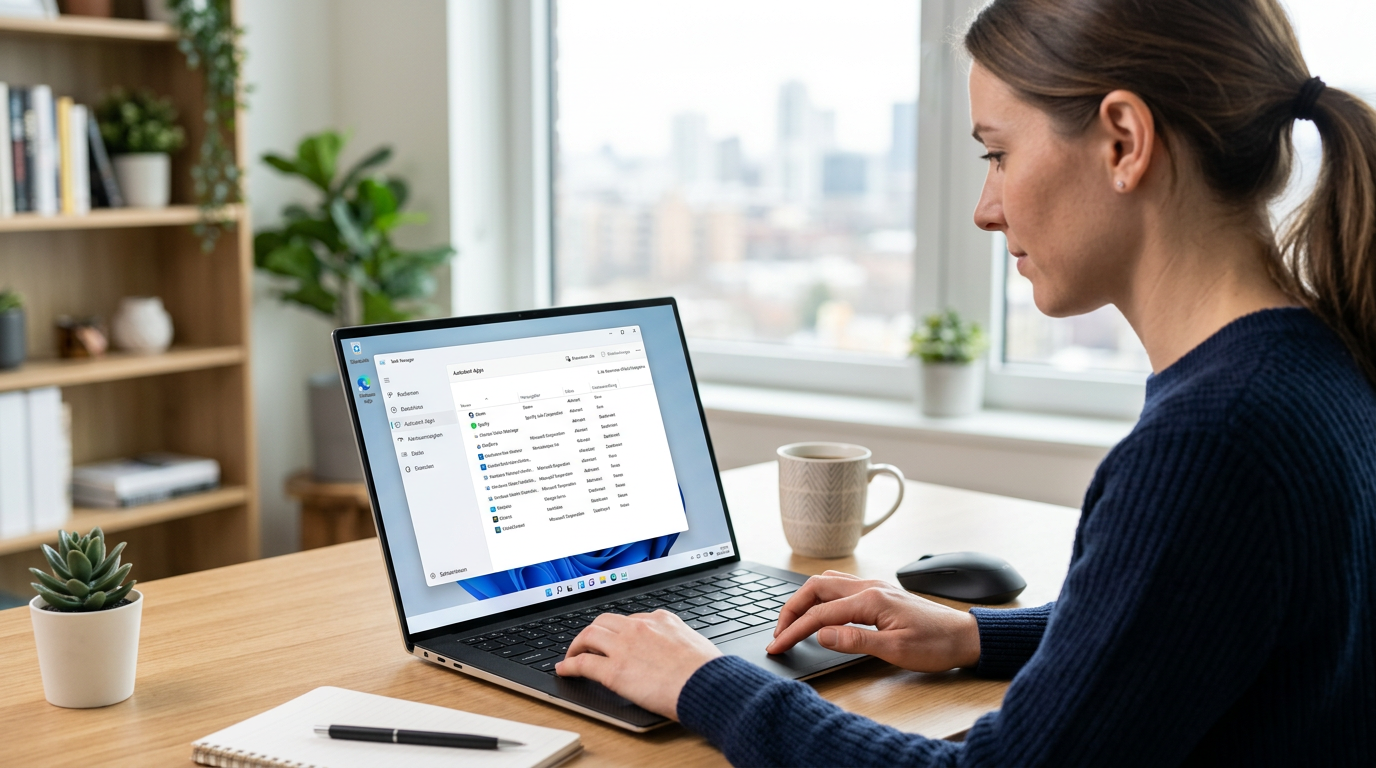
Der schnellste und sicherste Weg, um störende Hintergrundprogramme zu verwalten, führt direkt über die systemeigenen Werkzeuge von Microsoft Windows. Indem Du die Tastenkombination Strg + Umschalt + Esc drückst, öffnest Du unmittelbar den Task-Manager. Navigiere dort einfach in der linken Leiste zum Reiter Autostart-Apps. Mit einem simplen Rechtsklick auf den jeweiligen Eintrag kannst Du fortan gezielt Autostart Programme deaktivieren.
Der moderne Weg: Systemverwaltung über den Task-Manager
Um den Windows 10 Autostart sowie die entsprechenden Prozesse im aktuellen Windows 11 präzise zu kontrollieren, fungiert der Task-Manager Autostart-Reiter als Dein wichtigstes Kontrollzentrum. Diese hochentwickelte Übersicht listet nicht nur sämtliche Anwendungen auf, die beim Booten geladen werden, sondern bewertet diese auch anhand ihrer sogenannten Startauswirkung. Dieser Indikator hilft uns dabei, komplexe Datenströme zu analysieren und fundierte Entscheidungen zu treffen. Ein Programm mit der Startauswirkung “Hoch” verzögert den Systemstart signifikant und sollte, sofern es für Deinen Alltag nicht essenziell ist, umgehend blockiert werden.
Evolution der Benutzeroberfläche: Die Windows-Einstellungen nutzen
Microsoft hat die Interaktion mit dem System über die Jahre kontinuierlich transformiert und eröffnet Nutzern, die eine grafisch geführte Oberfläche bevorzugen, einen weiteren, überaus intuitiven Weg. Über den Pfad Einstellungen > Apps > Autostart präsentiert sich eine übersichtliche Liste, die bequem mit einfachen Schiebereglern bedient wird. Diese Methode integriert sich nahtlos in die moderne Ära der Windows-Benutzerführung und macht es selbst technikinteressierten Laien leicht, ihr Betriebssystem ressourcenschonend zu konfigurieren.
Für Veteranen: Der klassische Autostart-Ordner
Obwohl die modernen Systemmenüs den Alltag dominieren, existiert für spezifische Anpassungen weiterhin eine traditionelle Ordnerstruktur. Du möchtest wissen, wo Du physische Programmverknüpfungen ablegen oder löschen kannst? Indem Du die Tastenkombination Windows-Taste + R drückst und den Befehl shell:startup eingibst, öffnest Du den direkten Zugang im Windows-Explorer. Besonders der Windows 11 Autostart Ordner verhält sich hierbei exakt wie seine Vorgänger und erlaubt es Dir, individuelle Skripte oder ältere Anwendungen, die unter Umständen nicht im Task-Manager auftauchen, händisch zu verwalten.
Systemkritisch oder Ballast? Welche Programme Du sicher deaktivieren kannst
Die Entscheidung, welche Prozesse essenziell sind und welche das System lediglich ausbremsen, erfordert einen weitsichtigen Blick auf die eigene Systemkonfiguration. Grundsätzlich lassen sich Update-Agenten von Drittanbietern, selten genutzte Chat-Programme oder vorinstallierte Bloatware bedenkenlos abschalten. Auch viele Cloud-Dienste müssen nicht zwingend beim Hochfahren starten, sofern Du Deine Dateien nicht permanent in Echtzeit synchronisieren möchtest.
Es gilt jedoch eine eiserne Sicherheitsregel: Deaktiviere niemals Deinen Antiviren-Schutz oder fundamentale Treiber für Deine Hardwarekomponenten (wie Grafikkarten-Software oder Audiogeräte) im Autostart. Diese Dienste sind das Rückgrat Deiner Systemsicherheit und Stabilität. Solltest Du bei einem angezeigten Prozessnamen unsicher sein, empfiehlt sich stets eine kurze Recherche im Internet, bevor Du wichtige Systemdienste dauerhaft blockierst. Wenn Du Dich tiefergehend mit der Einrichtung und Verwaltung Deiner Applikationen befassen möchtest, bietet unsere detaillierte Computer Software Anleitung wertvolle Orientierungshilfen, die Dir neue technologische Wege eröffnen.
Häufig gestellte Fragen (FAQ) zur Systemoptimierung
Um letzte Unklarheiten zu beseitigen und Dein neu gewonnenes Wissen weiter zu festigen, beleuchten wir abschließend die wichtigsten Fragestellungen rund um einen sauberen Systemstart.
- Macht ein komplett leerer Autostart den PC automatisch rasend schnell? Ein aufgeräumtes System bootet spürbar zügiger und schont den wertvollen Arbeitsspeicher. Dennoch transformiert ein leerer Autostart keine veraltete Hardware in einen Hochleistungsrechner; er stellt lediglich sicher, dass die ohnehin vorhandenen Ressourcen absolut optimal genutzt werden.
- Kann ich versehentlich Windows zerstören, wenn ich das Falsche deaktiviere? Nein. Der Reiter im Task-Manager listet in der Regel primär Benutzerprogramme auf. Selbst wenn Du versehentlich einen relevanten Treiber deaktivierst, lässt sich dieser bei unerwarteten Anzeigeproblemen nach dem nächsten Neustart problemlos wieder aktivieren. Das fundamentale Betriebssystem selbst bleibt dabei stets geschützt.
Fazit: Nachhaltige Leistung für eine effiziente Zukunft
Die regelmäßige Pflege der eigenen Systemarchitektur ist weit mehr als ein bloßes technisches Ritual; sie ist ein bedeutsamer Schritt, um die hochentwickelte Technologie konsequent für sich arbeiten zu lassen. Indem wir bewusst unseren Windows Autostart aufräumen, befreien wir unsere Hardware von unsichtbarem Ballast und verändern grundlegend, mit welcher Geschwindigkeit wir im digitalen Raum interagieren. Vom trägen Rechner hin zu einem reaktionsschnellen Arbeitsgerät ist es oftmals nur ein minimaler Eingriff in den Systemeinstellungen.
Diese zielgerichtete Optimierung ergänzt Deinen Alltag um wertvolle Lebenszeit und spürbaren Arbeitskomfort. Du möchtest wissen, welche weiteren innovativen Schritte Deine Hardware fit für die anspruchsvollen Herausforderungen von morgen machen? Bleibe neugierig, erkunde die vielseitigen Facetten der Systemoptimierung und gestalte Deine persönliche digitale Transformation aktiv mit.