
M.2 SSD einbauen [2026]: Anleitung für das PC-Upgrade
In einer zunehmend vernetzten Welt markiert die Speichertechnologie nicht nur einen technologischen Meilenstein, sondern auch einen fundamentalen Wandel in unserem digitalen Arbeitsalltag. Die fortschreitende Digitalisierung durchdringt sämtliche Lebensbereiche, wobei blitzschnelle Datenträger das unsichtbare Rückgrat unserer modernen Computerarchitektur bilden. Wenn wir anspruchsvolle Software nutzen oder gigantische Datenmengen verarbeiten, erwarten wir eine flüssige Interaktion ohne jegliche Verzögerung. Diese intelligenten Systeme helfen uns dabei, komplexe Datenströme in Echtzeit zu analysieren und alltägliche Prozesse auf ein völlig neues Effizienzniveau zu heben. Dieser Artikel beleuchtet die wichtigsten Grundlagen und zeigt Dir, wie Du dieses fortschrittliche Upgrade sicher in Dein System integrierst. Du möchtest wissen, wie Du von diesem technologischen Aufschwung profitierst? Wenn Du eine M2 SSD einbauen möchtest, um die Systemleistung zu maximieren, begleiten wir Dich Schritt für Schritt durch diesen bedeutsamen Evolutionsprozess.
In einer vernetzten Welt: Warum das M.2-Upgrade Deinen PC transformiert
Mit dem Aufkommen von hochentwickelten Flash-Speichern erleben wir eine Ära, die Nutzern ungeahnte Geschwindigkeiten und maximalen Komfort bei der täglichen Arbeit am Computer eröffnet. Es geht längst nicht mehr nur um das bloße Archivieren von Dokumenten, sondern um die nahtlose Verschmelzung von Hardware und Software. Die Non-Volatile Memory Express (NVMe-Protokoll) Architektur wurde speziell dafür entwickelt, die traditionellen Flaschenhälse älterer Schnittstellen zu überwinden und direkt über die Peripheral Component Interconnect Express (PCIe-Lanes) mit der Central Processing Unit (CPU) zu kommunizieren.
Wenn Du heute eine NVMe SSD installieren möchtest, triffst Du eine weitsichtige Entscheidung für die Zukunftssicherheit Deines Rechners. Diese Speicherlösungen verändern grundlegend, wie wir mit unseren Maschinen interagieren. Startzeiten von Betriebssystemen reduzieren sich auf wenige Sekunden, und gigantische Ladebildschirme gehören endgültig der Vergangenheit an. Diese Transformation des Speicherplatzes stellt eine grundlegende Evolution dar, die Deinen digitalen Alltag nachhaltig beschleunigen und optimieren wird.
Vorbereitung ist alles: Dein Werkzeugzeug für die digitale Evolution
Bevor wir den physischen Eingriff in die filigrane Technik des Computers vornehmen, bedarf es einer strukturierten Vorbereitung. Eine sorgfältige Planung ist unerlässlich, um komplexe Hardwarekomponenten nicht durch statische Entladung oder unachtsame Handhabung zu gefährden. Der Stil eines weitsichtigen Anwenders zeichnet sich dadurch aus, dass er stets das richtige Werkzeug bereitlegt, bevor das Gehäuse geöffnet wird. Um die Architektur Deines Rechners besser zu durchdringen, empfiehlt sich im Vorfeld oft ein Blick in eine fundierte Computer Hardware Anleitung, welche die symbiotischen Zusammenhänge der einzelnen Bauteile verständlich erklärt.
Für eine reibungslose Installation benötigst Du folgende Hilfsmittel:
- Einen kleinen Kreuzschlitzschraubendreher: Ideal ist ein magnetisches Modell der Größe PH0 oder PH1, um winzige Schrauben nicht im Gehäuse zu verlieren.
- Das Mainboard-Handbuch: Dieses Dokument ist Dein unverzichtbarer Wegweiser, um die exakten Spezifikationen Deines Systems zu identifizieren.
- Die neue M.2 SSD: Achte darauf, dass sie kompatibel zu Deinem System ist (meist im Formfaktor 2280).
- Befestigungsmaterial: Eine spezielle M.2-Schraube sowie der dazugehörige Abstandshalter (Standoff), die oft dem Mainboard beiliegen.
Wichtiger Sicherheitshinweis: Bevor Du beginnst, musst Du den Computer zwingend vom Stromnetz trennen. Schalte das Netzteil aus, ziehe den Stecker und drücke den Einschaltknopf des PCs für einige Sekunden, um jegliche Restspannung aus den Kondensatoren entweichen zu lassen. Eine Erdung an einem unlackierten Heizungskörper schützt die hochentwickelte Elektronik vor zerstörerischen statischen Entladungen.
Den optimalen M.2 Slot auf dem Mainboard identifizieren
Viele Anwender stellen sich zu Beginn die berechtigte Frage: In welchen M.2 Slot auf dem Mainboard sollte die SSD eingebaut werden? Moderne Hauptplatinen (Mainboards) bieten heutzutage oft zwei bis vier dieser winzigen Steckplätze, die jedoch nicht alle dieselbe Leistungsebene erreichen. Um den M.2 Slot Mainboard finden zu können, der das maximale Potenzial Deines Speichers entfesselt, solltest Du den Aufbau Deines Systems genau betrachten.
In der Regel ist der Steckplatz, der sich am nächsten zur CPU befindet, die optimale Wahl für Dein Betriebssystem. Dieser primäre Slot ist meist direkt an den Prozessor angebunden und muss die Daten nicht über den Umweg des Chipsatzes leiten. Nur hier erreichst Du oft die volle PCIe Gen 4 Geschwindigkeit oder sogar den noch schnelleren Gen 5 Standard, vorausgesetzt, Deine Hardware unterstützt diese bedeutsame Evolution. Konsultiere das Handbuch Deiner Hauptplatine, um sicherzustellen, dass Du nicht versehentlich einen langsameren Port wählst, der Deine neue Komponente künstlich drosseln würde.
Schritt-für-Schritt-Anleitung: Die M.2 SSD richtig einbauen
Die physische Installation mag auf den ersten Blick komplex erscheinen, doch mit einer ruhigen Hand und einer methodischen Herangehensweise wird dieser Prozess zu einer sicheren und erfreulichen Erfahrung. Die folgende Kurzübersicht fasst die essenziellen Arbeitsschritte für Dich zusammen:
- Kühlkörper des Mainboards vorsichtig entfernen.
- Abstandshalter positionieren und zwingend die Schutzfolie vom Wärmeleitpad abziehen.
- Die SSD in einem flachen 45-Grad-Winkel in den Steckplatz einschieben.
- Die Karte behutsam nach unten drücken und mit der passenden Schraube fixieren.
Schritt 1: Den Mainboard-Kühlkörper (Heatsink) demontieren
Viele moderne und hochentwickelte Mainboards verfügen über integrierte Aluminium-Kühlkörper, die über den M.2-Steckplätzen verschraubt sind. Diese massiven Abdeckungen dienen dazu, die entstehende Hitze der Hochleistungsspeicher effizient abzuführen. Löse die kleinen Schrauben der Heatsink-Abdeckung mit Deinem präzisen Schraubendreher und lege sie sicher beiseite. Darunter offenbart sich nun der eigentliche Steckplatz für Deine neue Festplatte.
Schritt 2: Abstandshalter prüfen und Schutzfolie vom Wärmeleitpad entfernen
Ein häufig übersehenes, aber kritisches Element ist der sogenannte Abstandshalter (Standoff). Dieser winzige Metallzylinder sorgt dafür, dass die Speicherkarte parallel zur Platine verläuft und keine Kurzschlüsse verursacht. Schraube den Abstandshalter in das Gewinde, das der Länge Deiner SSD entspricht – in den meisten Fällen ist dies die Markierung für den Formfaktor 2280 (80 Millimeter Länge).
Eine weitere drängende Frage aus der Praxis lautet: Muss ich beim Wärmeleitpad der M.2 SSD eine Folie abziehen? Die Antwort ist ein unmissverständliches Ja. Auf der Unterseite des demontierten Kühlkörpers (oder auf beiliegenden Pads) befindet sich ein Wärmeleitpad, das oft von einer transparenten oder blauen Schutzfolie bedeckt ist. Wenn Du diese Folie nicht entfernst, wirkt sie wie ein thermischer Isolator. Die Folge wäre ein massives Überhitzen des Speichers, was unweigerlich zu Thermal Throttling (Wärmedrosselung) führt. Das Laufwerk würde seine Leistung drastisch reduzieren, um einen Hitzetod abzuwenden.
Schritt 3: Die SSD im 45-Grad-Winkel sanft einsetzen
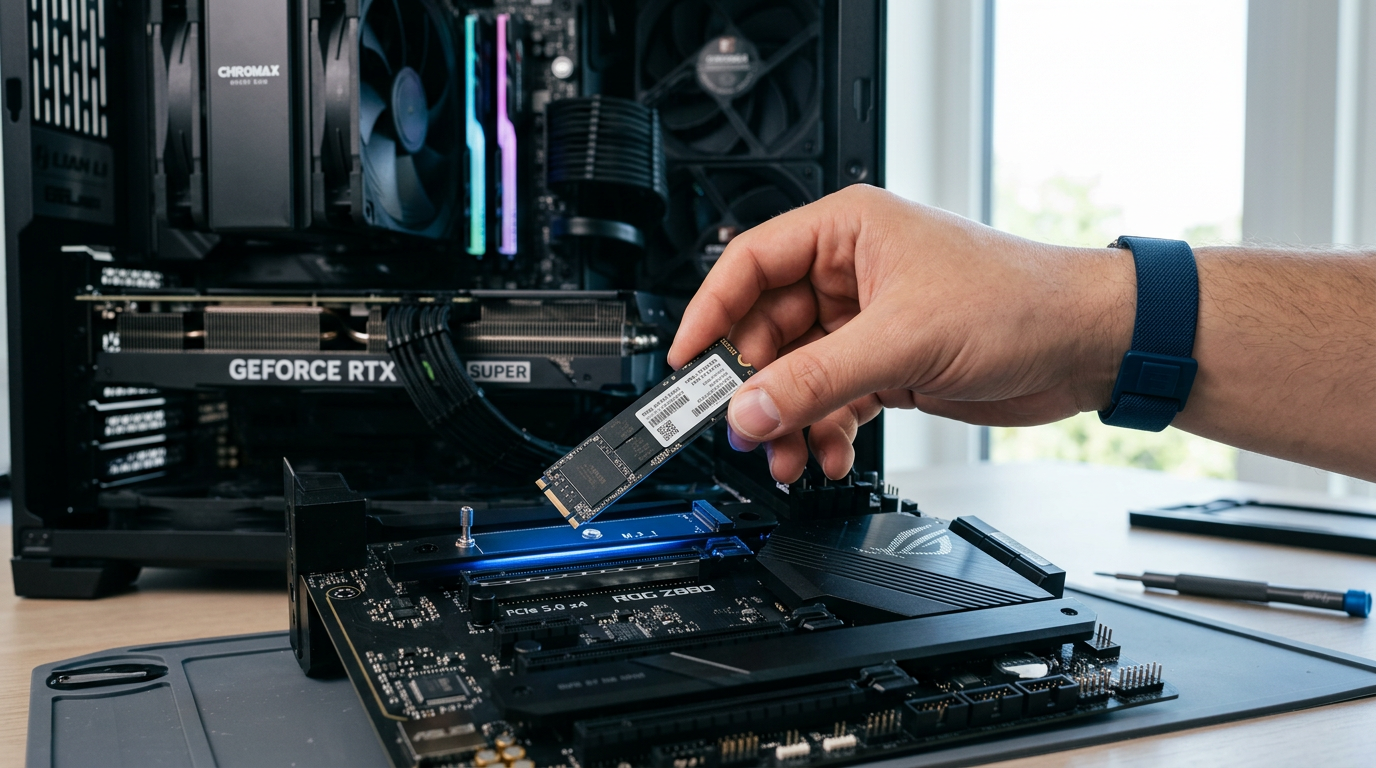
Nun widmen wir uns der Kernfrage dieses Upgrades: Wie setze ich eine M.2 SSD richtig in den Slot ein? Nimm die SSD an den äußeren Kanten, um die empfindlichen Goldkontakte nicht zu berühren. Führe die Anschlussleiste in einem schrägen Winkel von etwa 30 bis 45 Grad sanft in den Steckplatz auf dem Mainboard ein. Eine kleine Einkerbung an den Kontakten der SSD (der sogenannte Key) stellt sicher, dass Du die Karte nicht falsch herum einsetzen kannst. Du wirst einen leichten, befriedigenden Widerstand spüren, wenn die Karte korrekt im Slot einrastet. Lässt Du sie nun los, sollte sie leicht schräg nach oben abstehen – dies ist völlig normal und ein Zeichen für eine korrekte Positionierung.
Schritt 4: Die Speicherkarte herunterdrücken und sicher fixieren
Im abschließenden mechanischen Schritt drückst Du das hochstehende Ende der Platine mit einem sanften Fingerdruck nach unten, bis sie flach auf dem vorab montierten Abstandshalter aufliegt. Welche Schraube benötige ich für die Befestigung einer M.2 SSD? Hier kommt die extrem kleine, dem Mainboard beiliegende M2-Gewindeschraube zum Einsatz. Um die M2 SSD Schraube befestigen zu können, setze den magnetischen Schraubendreher an und drehe die Schraube handfest in den Abstandshalter. Übe dabei keine übermäßige Gewalt aus; sobald die Karte fest sitzt, ist der Vorgang abgeschlossen.
Abschließend musst Du den M.2 Kühlkörper montieren, den Du in Schritt 1 entfernt hast. Lege ihn passgenau über die nun festgeschraubte SSD – denke nochmals an die entfernte Schutzfolie des Wärmeleitpads – und ziehe die entsprechenden Fixierungsschrauben des Mainboards wieder an. Damit ist der Hardware-Teil Deiner System-Evolution erfolgreich abgeschlossen.
Nach dem Einbau: Die SSD unter Windows initialisieren
Der physische Einbau ist lediglich die erste Hälfte der Transformation. Damit Dein Computer den neuen Speicherplatz nutzen kann, bedarf es einer kurzen softwareseitigen Konfiguration. Wenn Du Deinen Rechner nun startest, empfiehlt sich ein kurzer Abstecher in das BIOS / UEFI. Hier kannst Du überprüfen, ob das Mainboard die neue Hardware korrekt als Laufwerk erkennt.
Startet Dein Betriebssystem (beispielsweise Windows) regulär, wirst Du die neue Festplatte zunächst nicht im normalen Explorer-Fenster finden. Um ihr Leben einzuhauchen, musst Du die systeminterne Datenträgerverwaltung öffnen. In diesem übersichtlichen Menü wird Dich Windows automatisch darauf hinweisen, dass ein neuer Datenträger initialisiert werden muss. Wähle hierbei den modernen GPT-Partitionsstil (GUID Partition Table) aus. Anschließend kannst Du den nicht zugewiesenen Speicherplatz formatieren und ihm einen neuen Laufwerksbuchstaben zuweisen. Erst durch diesen Schritt verschmelzen die Hardwarekomponenten final mit Deinem digitalen Arbeitsbereich und stehen Dir vollumfänglich zur Verfügung.
Fazit: Ein grundlegender Wandel für Deine Systemleistung
Die Entscheidung, den heimischen Rechner aufzurüsten, zeugt von einem tiefen Verständnis für die Bedeutung moderner digitaler Infrastruktur. Eine neue M.2 SSD einbauen zu wollen, ist weit mehr als eine simple Bastelei; es ist ein gezielter Schritt hin zu einem effizienteren, reaktionsschnelleren und zukunftssicheren System. Wir haben gesehen, dass die vermeintlich komplexe Technologie hinter den Kulissen mit der richtigen Vorbereitung und einer strukturierten Herangehensweise für jeden anwendbar wird.
Von der Demontage der schützenden Kühlkörper über die korrekte Platzierung der winzigen Abstandshalter bis hin zur abschließenden Konfiguration in der Datenträgerverwaltung – Du hast nun das Rüstzeug, um diese bedeutsame Evolution eigenständig durchzuführen. Genieße den spürbaren Aufschwung in Deinen Ladezeiten, das flüssigere Arbeiten in ressourcenintensiven Anwendungen und den gesteigerten Komfort, den Dir diese hochentwickelte Hardware eröffnet. Hast Du den Einbau erfolgreich gemeistert und spürst Du bereits die transformative Kraft in Deinem digitalen Alltag? Begrüße die Zukunft der Datenspeicherung – Dein System ist nun bereit für die Anforderungen von morgen.