PC-Aufrüstkit: Kaufberatung und wie du dein Kit selbst zusammenstellen kannst
PC-Aufrüstkit Kaufberatung: wann sich CPU, Mainboard und RAM im Bundle lohnen, worauf du beim Zusammenstellen achtest und was vom alten PC bleibt.
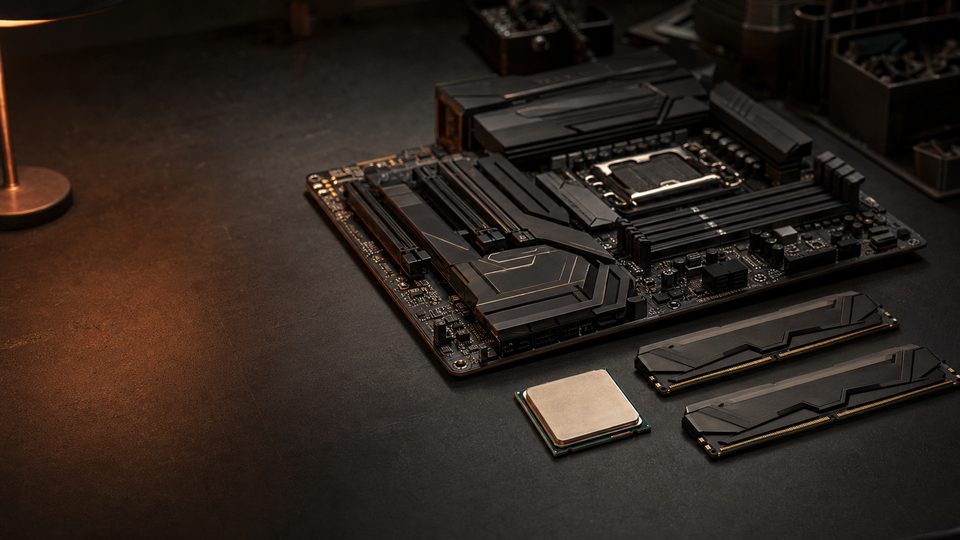
Neue Spiele ruckeln, beim Videoschnitt dreht der Lüfter hoch, und eine neue Grafikkarte allein würde wenig bringen, weil der Prozessor schon heute am Limit läuft. Genau für diese Lage gibt es das PC-Aufrüstkit: Prozessor, Mainboard und Arbeitsspeicher als zusammenpassendes Paket, das die Basis deines Rechners erneuert, während Gehäuse, Netzteil, Grafikkarte und Datenträger bleiben dürfen. Ob du ein fertiges Bundle kaufst oder ein Aufrüstkit zusammenstellen willst, hängt vor allem davon ab, wie sicher du dich beim Schrauben fühlst und wie viel Zeit du in die Auswahl stecken möchtest.
Was ein PC-Aufrüstkit ist und was nicht
Ein Aufrüstkit mit CPU, Mainboard und RAM ersetzt das Herzstück eines PCs. Das sind genau die drei Teile, die eng voneinander abhängen: Der Prozessor muss in den Sockel des Mainboards passen, das Mainboard bestimmt, welche Speichergeneration du nutzen kannst, und der Speicher muss zu beidem passen. Wer nur einen dieser Bausteine tauscht, stößt oft auf die anderen beiden. Ein neuer Prozessor einer aktuellen Generation passt selten auf ein Board von vor fünf Jahren, und ein neues Board verlangt womöglich anderen RAM.
Händler bieten solche Pakete in zwei Formen an. Die einfache Variante ist ein Bundle aus drei originalverpackten Teilen, die zueinander passen. Die zweite ist ein vormontiertes Kit: Der Händler setzt Prozessor, Kühler und Arbeitsspeicher aufs Board, aktualisiert bei Bedarf das BIOS und startet das System einmal zum Test. Du bekommst dann ein Mainboard, auf dem bereits alles sitzt, und musst es nur noch ins Gehäuse schrauben und anschließen.
Ein PC-Aufrüstkit ist dagegen kein Komplett-PC. Netzteil, Gehäuse, Grafikkarte und Datenträger sind nicht dabei, die bringst du aus deinem alten System mit oder kaufst sie separat. Das ist der Kern der Idee: du tauschst nur, was wirklich alt ist, und behältst, was noch gut ist.
Aufrüstkit, Einzelteile oder neuer PC?
Bevor du überhaupt Produkte vergleichst, lohnt die Frage, ob das Kit der richtige Weg ist. Manchmal reicht ein einzelnes Teil, manchmal ist ein kompletter Neukauf ehrlicher.
| Kriterium | Aufrüstkit | Einzelteile aufrüsten | Neuer Komplett-PC |
|---|---|---|---|
| Was wird getauscht? | CPU, Mainboard, RAM | ein gezieltes Bauteil, etwa Grafikkarte, SSD oder RAM | alles |
| Was bleibt? | Gehäuse, Netzteil, Grafikkarte, Datenträger | fast das ganze System | nichts, der alte PC wird frei |
| Aufwand | mittel, Ausbau und Einbau des Boards | gering | gering, aber Daten müssen umziehen |
| Kompatibilität prüfen | innerhalb des Kits gelöst, Rest bleibt deine Aufgabe | ganz bei dir | vom Hersteller gelöst |
| Sinnvoll, wenn … | Plattform veraltet, Rest noch brauchbar | ein klarer Engpass bei einem Teil | Netzteil, Gehäuse und Grafikkarte ebenfalls alt |
Der entscheidende Punkt ist der Engpass. Bremst dich vor allem die Grafikkarte aus, ist ein Kit rausgeworfenes Geld, dann tauschst du nur die Karte. Liegt das Problem beim Prozessor, kommst du mit einem Einzeltausch oft nicht weit, weil der Sockel nicht mehr passt. Dann ist ein Aufrüstkit mit CPU, Mainboard und RAM meist der sauberere Weg. Wie du einen PC-Bottleneck erkennen und herausfinden kannst, welches Teil dich tatsächlich bremst, steht in einer eigenen Anleitung.
Ein kompletter Neukauf wird interessant, wenn neben der Plattform auch das Netzteil seine besten Jahre hinter sich hat, die Grafikkarte ohnehin getauscht werden muss und das Gehäuse keine vernünftige Belüftung bietet. Dann bleibt vom alten PC kaum etwas übrig, und ein Kit spart dir keinen Aufwand mehr. Liegt der Fall andersherum und nur ein einzelnes Teil ist zu schwach, kannst du deinen PC aufrüsten, ohne gleich die ganze Plattform zu tauschen.
Aufrüstkit zusammenstellen: worauf es ankommt
Wer sein Aufrüstkit zusammenstellen will, statt ein fertiges Bundle zu kaufen, hat mehr Auswahl und behält die Kontrolle über jedes Teil. Dafür liegt die Kompatibilitätsprüfung komplett bei dir. Die folgende Reihenfolge hat sich bewährt, weil jede Entscheidung die nächste eingrenzt.
- Prozessor festlegen: Entscheide anhand deiner Anwendungen, welche CPU-Klasse du brauchst. Für Spiele zählt eine starke Einzelkernleistung, für Videoschnitt und Rendering eher die Zahl der Kerne.
- Sockel und Chipsatz wählen: Der Prozessor bestimmt den Sockel. Innerhalb des Sockels entscheidet der Chipsatz über Ausstattung wie Anzahl der M.2-Steckplätze, USB-Anschlüsse und Übertaktungsoptionen.
- Speichergeneration klären: DDR4 und DDR5 sind nicht untereinander austauschbar und passen auch mechanisch nicht in den jeweils anderen Steckplatz. Das Mainboard legt fest, welche Generation du brauchst.
- BIOS-Version prüfen: Ein Board, das vor dem Prozessor auf den Markt kam, braucht womöglich ein BIOS-Update, bevor es die CPU erkennt. Die Herstellerseite listet, ab welcher Version ein Prozessor unterstützt wird.
- Kühler abgleichen: Prüfe, ob dein vorhandener Kühler den neuen Sockel unterstützt oder ob es ein passendes Montagekit gibt. Achte auch auf die Bauhöhe im Gehäuse.
- Netzteil-Anschlüsse kontrollieren: Aktuelle Mainboards verlangen einen oder zwei EPS-Stecker für die CPU-Stromversorgung. Zähle nach, was dein Netzteil hergibt.
- Formfaktor mit dem Gehäuse abgleichen: ATX, Micro-ATX oder Mini-ITX, das Board muss in dein Gehäuse passen und die Anschlüsse an der Rückseite müssen frei erreichbar sein.
Beim Chipsatz verlieren sich viele in Details. Pragmatischer ist es, die Geräte zu zählen, die du anschließen willst, und die Datenträger, die du einbauen möchtest. Reicht die Ausstattung eines kleineren Chipsatzes dafür, gibt es selten einen Grund für das Topmodell, und im Mainboard-Chipsatz-Vergleich siehst du schnell, wo die Grenze zwischen den Klassen verläuft.
Das BIOS-Thema verdient einen zweiten Blick. Manche Boards bieten eine Funktion, mit der sich das BIOS von einem USB-Stick aktualisieren lässt, ganz ohne eingesetzten Prozessor. Die Hersteller nennen das unterschiedlich, etwa BIOS Flashback. Hat dein Board das nicht und unterstützt die ausgelieferte Version deine CPU noch nicht, stehst du ohne einen älteren Prozessor vor einem Problem. Für die Grundlagen zu Firmware, Updates und Einstellungen reicht eine kurze Einführung ins BIOS.
Beim Arbeitsspeicher lohnt außerdem ein Blick in die Kompatibilitätsliste des Mainboard-Herstellers, oft QVL genannt. Speicher, der dort nicht steht, funktioniert meist trotzdem. Mit gelisteten Modulen gehst du aber sicher, dass auch das XMP- oder EXPO-Profil für den vollen Takt stabil läuft.
Kaufberatung für fertige Bundles
Ein vormontiertes PC-Aufrüstkit nimmt dir die Kompatibilitätsprüfung und den fummeligsten Teil der Montage ab. Ganz ohne Prüfung solltest du aber auch hier nicht kaufen. Diese Kaufberatung konzentriert sich deshalb auf die Fragen, die du vor dem Bestellen stellen solltest.
Zuerst: Was heißt „getestet“ genau? Manche Händler starten das System nur kurz bis ins BIOS, andere lassen einen Belastungstest laufen. Beides ist legitim, aber nicht dasselbe. Frag nach, wenn die Produktbeschreibung dazu schweigt. Zweitens: Ist das BIOS bereits auf einem Stand, der deinen Prozessor sicher unterstützt? Bei vormontierten Kits sollte das selbstverständlich sein, eine Bestätigung schadet trotzdem nicht.
Drittens die Kühlung. Viele Kits kommen mit einem Kühler, der Wärmeleitpaste ist dann schon aufgetragen. Passt der Kühler aber nicht in dein Gehäuse, weil er zu hoch ist, musst du ihn tauschen. Prüfe deshalb die angegebene Bauhöhe vor dem Kauf. Legst du dann doch selbst Hand an, gilt beim Auftragen von Wärmeleitpaste dasselbe wie bei jedem anderen Kühler: wenig Paste, gerade aufsetzen, über Kreuz festziehen.
Viertens: Rückgabe und Gewährleistung. Bei Paketen, die der Händler zusammengebaut hat, können die Regeln anders aussehen als bei einzelnen, originalverpackten Teilen. Lies die Bedingungen, bevor du bestellst, nicht erst, wenn etwas nicht funktioniert. Fünftens, und in kaum einer Kaufberatung erwähnt: das Zubehör. Achte darauf, ob im Kit Original-Boxen und Zubehör wie SATA-Kabel, WLAN-Antennen oder Schrauben für M.2-SSDs mitgeliefert werden. Fehlt etwas davon, merkst du es erst beim Einbau.
Was du vom alten PC weiterverwenden kannst
Die Grafikkarte ist meist der einfachste Fall. Sie steckt im PCIe-Steckplatz, und der ist über Generationen hinweg abwärtskompatibel. Die SSD kannst du ebenfalls übernehmen, sowohl SATA-Modelle als auch M.2-SSDs, sofern das neue Board passende Steckplätze hat. Klassische Festplatten laufen weiterhin über SATA.
Beim Netzteil wird es spannender. Reichen Leistung und Anschlüsse und ist das Gerät nicht uralt, spricht nichts gegen die Weiterverwendung. Zeigt es dagegen schon Schwächen oder fehlen Stecker, tauschst du es besser zusammen mit dem Aufrüstkit, statt die neue Plattform an ein fragwürdiges Netzteil zu hängen. Ob die Leistung reicht, schätzt du über den Stromverbrauch der PC-Hardware ab, wobei die Grafikkarte meist den größten Anteil hat.
Den alten Arbeitsspeicher kannst du nur dann übernehmen, wenn das neue Board dieselbe Speichergeneration nutzt. Wechselst du von DDR4 auf DDR5, ist er raus. Auch ältere Kühler passen nicht automatisch: Für neue Sockel brauchst du unter Umständen eine andere Halterung, die viele Hersteller nachliefern.
Bleibt Windows. Ein neues Mainboard wertet Windows als neues Gerät, und die Aktivierung kann danach fehlschlagen. Hast du eine Lizenz, die mit deinem Microsoft-Konto verknüpft ist, hilft die Problembehandlung unter Einstellungen, System, Aktivierung mit der Option, dass du kürzlich die Hardware geändert hast. Bei vorinstallierten OEM-Lizenzen aus einem gekauften Komplett-PC klappt das in der Regel nicht, weil diese Lizenz an das ursprüngliche Gerät gebunden ist.
Prüfe deshalb vor dem Umbau, welche Lizenz du überhaupt hast.
Häufige Fragen
Was gehört zu einem PC-Aufrüstkit?
In der Regel Prozessor, Mainboard und Arbeitsspeicher, manchmal ergänzt um einen CPU-Kühler. Grafikkarte, Netzteil, Gehäuse und Datenträger übernimmst du meist aus dem alten PC.
Kann ich ein Aufrüstkit zusammenstellen, ohne die Grafikkarte zu tauschen?
Ja, das ist sogar der häufigste Fall. Die Grafikkarte steckt im PCIe-Steckplatz und passt in praktisch jedes aktuelle Mainboard. Prüfe nur, ob sie mit dem neuen Prozessor gut zusammenspielt.
Muss ich Windows nach dem Einbau eines Aufrüstkits mit CPU, Mainboard und RAM neu aktivieren?
Oft ja, weil Windows einen Mainboard-Tausch als neues Gerät wertet. Ist deine Lizenz mit dem Microsoft-Konto verknüpft, hilft die Problembehandlung unter Einstellungen, System, Aktivierung. Vorinstallierte OEM-Lizenzen aus Komplett-PCs lassen sich in der Regel nicht übertragen.
Lohnt sich ein vormontiertes PC-Aufrüstkit?
Für Einsteiger oft schon, weil Prozessor, Kühler und RAM bereits sitzen und der Händler das System einmal gestartet hat. Frag aber nach, was genau getestet wurde und wie Rückgabe und Gewährleistung geregelt sind.
Fehler gefunden oder etwas unklar? Schreib mir, ich korrigiere es.
NAS für Einsteiger: Daten zu Hause zentral speichern und sichern
SSD vs HDD Unterschied: Welcher Speicher passt zu deinem PC?