
NAS für Einsteiger: Daten zu Hause zentral speichern und sichern
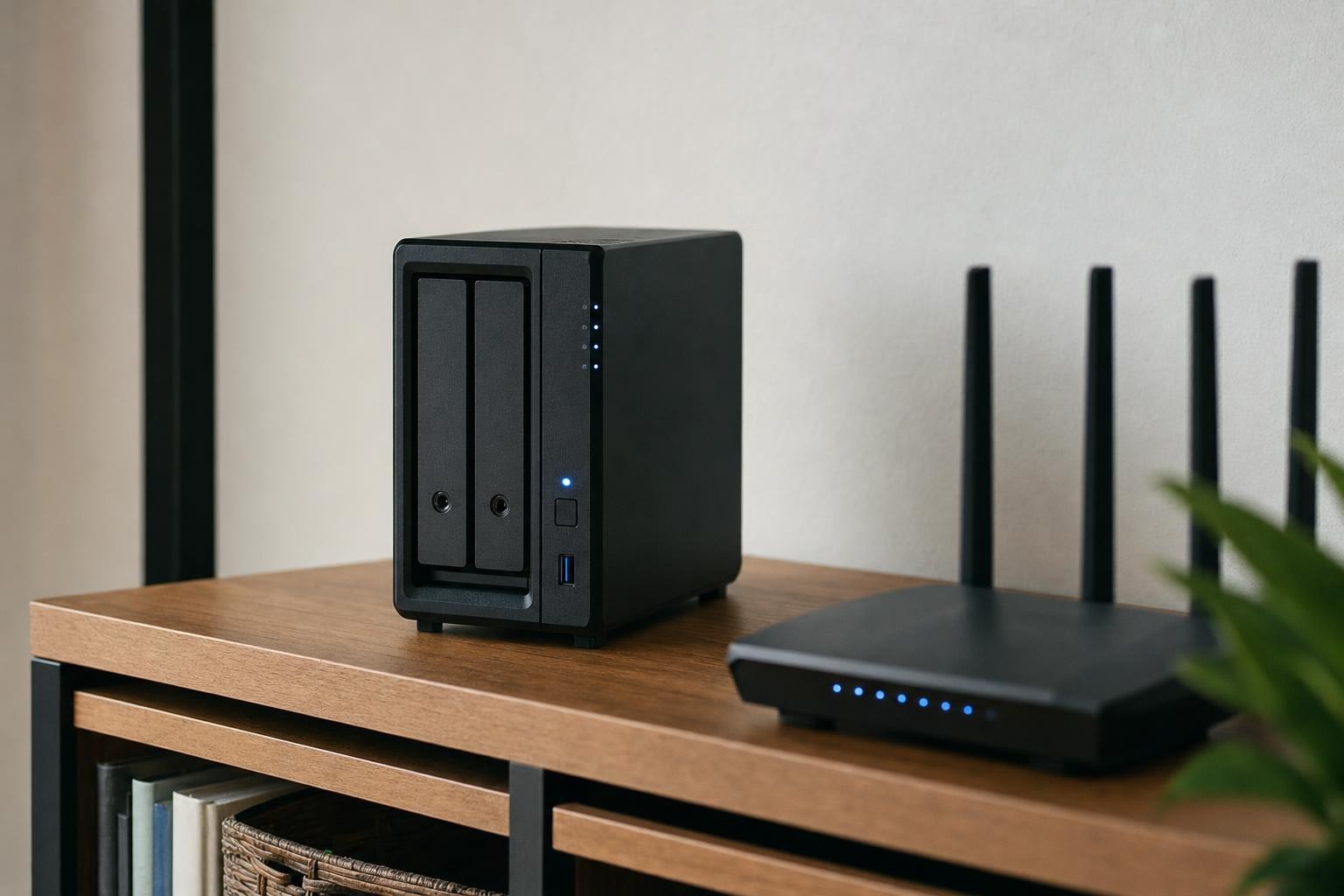
Stell dir vor, die Familienfotos liegen auf drei Handys, zwei Laptops und einer externen Festplatte, von der niemand mehr weiß, wo sie ist. So sah es bei uns zu Hause aus, bis ich vor vier Jahren ein NAS ins Regal neben den Router gestellt habe. Seitdem gibt es einen Ort für alles, und die Handys laden neue Bilder nachts automatisch hoch.
Was ein NAS eigentlich ist
NAS steht für Network Attached Storage, also Speicher, der direkt am Netzwerk hängt statt an einem einzelnen Rechner. Technisch ist es ein kleiner, sparsamer Computer mit eigenem Betriebssystem und Platz für eine bis vier Festplatten. Jeder Rechner und jedes Smartphone im Heimnetz kann darauf zugreifen, ohne dass ein PC laufen muss. Dazu kommen Zusatzfunktionen wie Medienserver, Foto-Apps oder ein privater Cloud-Zugang von unterwegs.
Die bekanntesten Hersteller für den Heimgebrauch sind Synology, QNAP, Asustor und TerraMaster. Ich nutze ein Zwei-Schacht-Gerät von Synology, weil die Software DSM auch für Einsteiger gut verständlich ist und die Foto-App für Android und iOS zuverlässig läuft.
Wie viele Festplatten brauchst du?
- Ein Schacht: günstig, aber ohne Ausfallschutz. Fällt die Platte aus, sind die Daten weg, wenn du kein zweites Backup hast.
- Zwei Schächte: der sinnvolle Einstieg. Beide Platten spiegeln sich gegenseitig (RAID 1), ein Defekt legt das System nicht lahm.
- Vier Schächte lohnen sich, wenn du viele Videos speicherst oder später erweitern willst.
Bei den Festplatten solltest du zu Modellen greifen, die für den Dauerbetrieb im NAS gedacht sind, etwa WD Red Plus oder Seagate IronWolf. Normale Desktop-Platten sind nicht für 24 Stunden Laufzeit ausgelegt. Eine SSD ist im NAS für Einsteiger meistens überdimensioniert. Warum klassische Festplatten für reine Datenablage immer noch die bessere Wahl sind, habe ich im Artikel zu SSD und HDD im Vergleich erklärt.
RAID ist kein Backup
Dieser Satz ist mir so wichtig, dass er eine eigene Überschrift bekommt. Ein gespiegeltes RAID schützt dich vor einem Plattendefekt, aber nicht vor einem versehentlich gelöschten Ordner, einem Verschlüsselungstrojaner oder einem Wasserschaden. Löschst du eine Datei, löscht das RAID sie auf beiden Platten gleichzeitig. Welche RAID-Stufen es gibt und was sie jeweils leisten, ist im Wikipedia-Artikel zu RAID gut zusammengefasst.
Für echte Sicherheit gilt die 3-2-1-Regel: drei Kopien deiner Daten, auf zwei verschiedenen Medien, eine davon außer Haus. In der Praxis heißt das bei mir: Originale auf dem NAS, eine wöchentliche Kopie auf einer externen USB-Platte, die im Schrank liegt, und die wichtigsten Ordner verschlüsselt in einem Cloud-Speicher.
Einrichtung in einem Nachmittag
Die erste Einrichtung ist einfacher, als viele denken. Platten einschieben, NAS per Netzwerkkabel an den Router hängen, im Browser die Einrichtungsseite des Herstellers aufrufen und dem Assistenten folgen. Danach legst du freigegebene Ordner an, etwa „Fotos”, „Dokumente” und „Backup”, und richtest für jedes Familienmitglied ein eigenes Benutzerkonto ein. Zwei Dinge solltest du sofort erledigen: automatische Updates einschalten und das Standard-Administratorkonto deaktivieren. Für den Zugriff von unterwegs nutze ich lieber ein VPN über den Router als eine offene Portfreigabe.
Was das NAS im Jahr kostet
Ein Zwei-Schacht-Gerät läuft rund um die Uhr und zieht dabei je nach Modell und Plattenzahl ungefähr 10 bis 20 Watt. Das ist weniger als ein Desktop-PC im Leerlauf, aber über das Jahr gerechnet trotzdem ein spürbarer Posten. Die meisten Geräte lassen sich so einstellen, dass die Platten nachts in den Ruhezustand gehen.
Wofür ich das NAS im Alltag nutze
Der Speicher ist nur die halbe Geschichte. Auf den meisten Geräten lassen sich Zusatzpakete installieren, und einige davon nutze ich täglich:
- Foto-Backup vom Handy: Die Hersteller-App lädt neue Bilder automatisch hoch, sobald das Smartphone im heimischen WLAN ist.
- Medienserver wie Plex oder Jellyfin streamen Filme und Musik auf Fernseher und Tablets, ohne dass ein PC laufen muss.
- Rechner-Backups: Macs sichern per Time Machine direkt aufs NAS, unter Windows übernimmt das der Dateiversionsverlauf oder die Backup-Software des Herstellers.
Mehr als das braucht es am Anfang nicht. Je mehr Pakete laufen, desto mehr musst du aktualisieren, und jede zusätzliche Funktion mit Zugriff von außen ist eine weitere mögliche Schwachstelle. Ich installiere deshalb erst dann ein neues Paket, wenn ich eine konkrete Aufgabe dafür habe, und lösche Pakete wieder, die ich ein paar Monate nicht geöffnet habe.
Fazit: Zwei Platten, ein Plan
Für die meisten Haushalte ist ein Zwei-Schacht-NAS mit gespiegelten Festplatten der richtige Start. Kaufe es aber nicht mit dem Gedanken, damit sei das Backup-Thema erledigt. Das NAS ist der zentrale Speicher, die Sicherung brauchst du zusätzlich. Wer beides einmal eingerichtet hat, muss sich um verlorene Fotos keine Gedanken mehr machen.