
Windows 11 neu aufsetzen [2026]: Anleitung & Installation
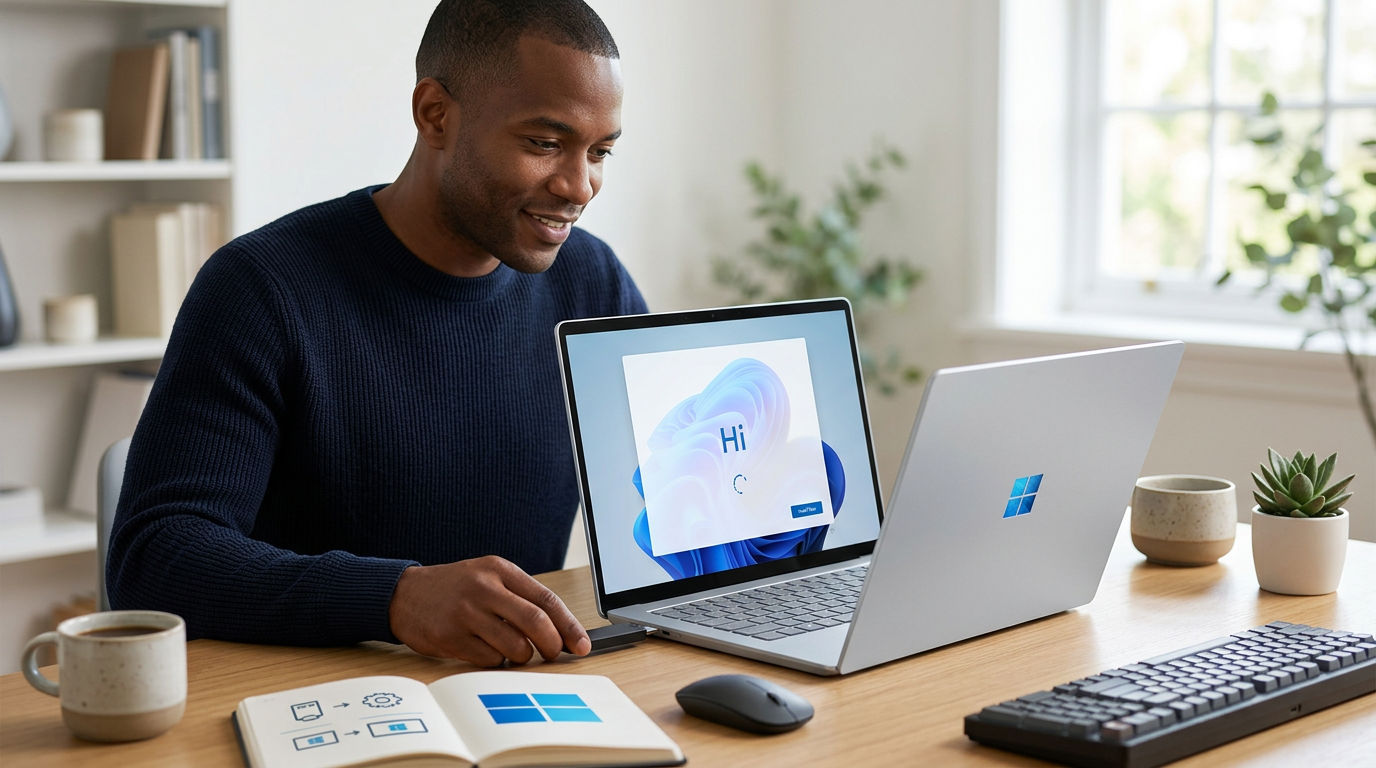
In einer Ära, in der unsere Computer das unbestreitbare Rückgrat unserer digitalen Kommunikation und Arbeit bilden, ist ein leistungsfähiges, sicheres Betriebssystem unerlässlich. Die kontinuierliche Nutzung, gepaart mit unzähligen Software-Installationen und im Hintergrund ablaufenden System-Updates, kann im Laufe der Zeit dazu führen, dass selbst hochentwickelte Rechner massiv an Effizienz verlieren. Dieser Artikel beleuchtet die wichtigsten Grundlagen der Systemwiederherstellung und zeigt Dir, wie Du Deinem PC einen frischen digitalen Start ermöglichst, indem Du eine vollkommen saubere Neuinstallation durchführst.
In der heutigen vernetzten Welt verschmelzen unsere Arbeits- und Lebensbereiche zusehends, weshalb ein verlässliches technologisches Fundament unabdingbar ist. Um Dein System grundlegend zu optimieren und Windows 11 neu aufsetzen zu können, bedarf es einer wohlüberlegten und strukturierten Herangehensweise. Wir betrachten diese bedeutsame Evolution Deines Computers nicht als bloße Fehlerbehebung, sondern als hervorragende Chance, die Interaktion mit Deiner digitalen Umgebung auf ein völlig neues Niveau zu heben und den täglichen Komfort maßgeblich zu steigern.
Quick-Start-Guide: Die wichtigsten Schritte auf einen Blick
Für alle, die sofort in die Praxis einsteigen möchten und einen kompakten Überblick benötigen, fasst diese kurze Übersicht die essenziellen Phasen der Systemtransformation zusammen:
- Daten sichern: Relevante Dokumente, Bilder und Projekte über Microsoft OneDrive oder auf externen Laufwerken sicher speichern.
- Installationsmedium erstellen: Einen bootfähigen USB-Stick mithilfe des offiziellen Microsoft-Tools vorbereiten.
- System booten: Die Startreihenfolge im BIOS des Rechners anpassen, um direkt vom USB-Stick zu starten.
- Installation durchführen: Alte Partitionen restlos formatieren und das System vollkommen sauber installieren.
- Einrichtung abschließen: Den Einrichtungsassistenten durchlaufen, Datenschutzeinstellungen anpassen und aktuelle Treiber beziehen.
Die digitale Neugeburt: Warum es sich lohnt, Windows 11 neu aufzusetzen
Mit dem stetigen Aufschwung komplexer Anwendungen und anspruchsvoller Hintergrundprozesse sammeln sich im Laufe der Monate oft redundante Dateien, verwaiste Treiber und veraltete Registereinträge an. Anstatt lediglich eine Computer Software Anleitung für oberflächliche Reparaturen zu konsultieren oder das System über die integrierten Funktionen von Windows 11 zurücksetzen zu wollen, eröffnet ein sogenannter Windows 11 Clean Install völlig neue Wege. Bei einem einfachen Zurücksetzen bleiben oft tieferliegende Systemfehler oder hartnäckige Malware-Fragmente erhalten, die die Leistung weiterhin drosseln.
Wenn Anwender ihren Windows 11 PC plattmachen und das Dateisystem von Grund auf neu strukturieren, eliminieren sie nicht nur tief sitzende Softwarekonflikte, sondern gewährleisten auch eine maximale Systemstabilität. Diese grundlegende Erneuerung transformiert Deinen Rechner, sodass er wieder exakt mit jener Geschwindigkeit und Zuverlässigkeit arbeitet, die Du für ein produktives und entspanntes digitales Leben benötigst. Die Hardware kann endlich wieder ihr volles Potenzial entfalten, ohne von unsichtbaren Software-Altlasten gebremst zu werden.
Vorbereitung: Das Fundament für Deine System-Evolution
Ein erfolgreicher und stressfreier Neustart beginnt zwingend mit der richtigen Vorbereitung. Bevor wir das Windows 11 Betriebssystem neu installieren, müssen wir absolute Gewissheit haben, dass keine wertvollen persönlichen Informationen unwiderruflich verloren gehen. Die Digitalisierung verzeiht in diesem Punkt wenig Nachlässigkeit, weshalb Sorgfalt an erster Stelle steht.
Datensicherung: Warum OneDrive und externe Speicher unerlässlich sind
Das Fundament jeder sicheren Migration ist ein umfassendes Backup Deiner Dateien. Nutze moderne Cloud-Lösungen wie Microsoft OneDrive, um Deine wichtigsten Dokumente, Bilder und Desktop-Ordner synchronisiert und vor Hardwareausfällen geschützt auszulagern. Diese intelligenten Systeme helfen uns dabei, komplexe Datenströme zu sichern und sie später mit wenigen Klicks wiederherzustellen. Ergänzend dazu empfehlen wir dringend die Nutzung einer physischen externen Festplatte (beispielsweise einer schnellen SSD), um auch große Videodateien, Musikbibliotheken oder lokale App-Daten zu sichern, bevor der eigentliche Installationsprozess beginnt.
Lizenzen und Passwörter sichern: Bereite Dich auf den Wechsel vor
In der modernen Windows-Architektur ist Deine Windows-Lizenz (Product Key) in der Regel als digitale Berechtigung (Digital Entitlement) fest mit Deinem Microsoft-Konto oder der spezifischen Hardware Deines Mainboards verknüpft. Dennoch ist es ein Zeichen von weitsichtiger Planung, Lizenzschlüssel von teurer Drittanbieter-Software sowie alle wichtigen Browser-Lesezeichen und Passwörter manuell zu exportieren. Speichere diese Export-Dateien sicher auf Deinem Backup-Laufwerk ab. Diese sorgfältige Vorbereitung bewahrt Dich vor unliebsamen Überraschungen bei der späteren Einrichtung und garantiert einen nahtlosen Übergang in Deine neue Arbeitsumgebung.
Den bootfähigen USB-Stick erstellen: Das Media Creation Tool im Einsatz
Um Windows 11 installieren und vom USB Stick starten zu können, benötigst Du ein verlässliches Installationsmedium. Microsoft stellt hierfür das kostenlose Media Creation Tool zur Verfügung. Dieses hochentwickelte Werkzeug lädt nicht nur die benötigte ISO-Datei automatisch über eine gesicherte Verbindung von den Microsoft-Servern herunter, sondern formatiert auch den Datenträger entsprechend. Schließe einen herkömmlichen USB-Stick mit mindestens 8 Gigabyte Speicherkapazität an, starte das Tool und folge den Anweisungen. Innerhalb weniger Minuten verwandelt das Programm den Stick in einen bootfähigen Datenträger, der den Installationsprozess später nahtlos einleitet.
Der Installationsprozess: Windows 11 Schritt für Schritt neu aufsetzen
Sobald die Vorbereitungen gewissenhaft abgeschlossen sind, bereitet sich Dein System auf die eigentliche Transformation vor. Folge diesen detaillierten Schritten, um die Installation sicher und zielgerichtet durchzuführen. Nimm Dir für diesen Prozess ausreichend Zeit, da eine ungestörte Ausführung die Basis für ein fehlerfreies System bildet.
Das System vom USB-Stick starten (BIOS/UEFI anpassen)
Um den Installationsvorgang zu initiieren, muss der Computer zwingend von dem zuvor erstellten Medium starten. Hierfür greifst Du auf die BIOS und UEFI-Einstellungen Deines Mainboards zu, die Du in der Regel durch das mehrfache Drücken einer spezifischen Taste (oft F2, Entf, F8 oder F12) direkt nach dem Einschalten des Rechners erreichst. In diesem Menü passt Du die Boot-Reihenfolge (Boot Menu) so an, dass der USB-Stick an erster Stelle steht und als primäres Startlaufwerk erkannt wird. Aktuelle Systeme besitzen zudem strenge Hardware-Vorgaben für das neue Betriebssystem. Stelle daher sicher, dass die für Windows 11 obligatorischen Sicherheitsfeatures wie TPM 2.0 (Trusted Platform Module) und Secure Boot in den Einstellungen aktiv sind, da die Installation andernfalls abgebrochen wird.
Festplatten formatieren: Den digitalen Schreibtisch leer räumen
Nach dem Speichern der BIOS-Einstellungen und dem anschließenden Neustart begrüßt Dich der blaue Windows-Installationsassistent. Wähle Deine bevorzugte Sprache sowie das Tastaturlayout aus und klicke auf “Jetzt installieren”. Im Zuge der Auswahl für die “benutzerdefinierte Installation” gelangst Du zur wichtigen Partitionsverwaltung. Um das System wahrhaftig von Altlasten zu befreien, musst Du die bestehenden System-Partitionen formatieren oder, noch besser, komplett löschen. Markiere nacheinander alle Partitionen des Laufwerks, auf dem Windows bisher installiert war, und wähle “Löschen”. Durch das Löschen dieser alten Laufwerksabschnitte entsteht unzugewiesener Speicherplatz. Wähle diesen leeren Bereich aus und klicke auf “Weiter”, damit das Setup die Systemdateien völlig sauber und konfliktfrei neu anlegen kann.
Die Ersteinrichtung (OOBE): Netzwerkanbindung und Datenschutzeinstellungen
Nachdem die Dateien erfolgreich kopiert wurden und der Rechner mehrfach neu gestartet ist, beginnt die sogenannte Out-of-Box-Experience (OOBE). Dieser modern gestaltete Assistent führt Dich durch die grundlegende Personalisierung Deines neuen Systems. Du hast hier die Wahl zwischen der Anmeldung mit einem Microsoft-Konto, welches Deine persönlichen Daten, Designs und Passwörter nahtlos über die Cloud synchronisiert, und der Einrichtung lokaler Konten, die Dir eine absolute Unabhängigkeit von Online-Diensten bieten. Wenn Du ein lokales Konto bevorzugst, kann es hilfreich sein, den PC während dieses Schrittes temporär vom Internet zu trennen. Achte in diesem Einrichtungsschritt zudem besonders auf die Datenschutzeinstellungen. Nimm Dir die Zeit, die Übermittlung von Telemetriedaten und die Standortfreigabe genau nach Deinen persönlichen Präferenzen zu konfigurieren, um Deine Privatsphäre bestmöglich zu schützen.
Nach der Installation: Treiber, Updates und der digitale Feinschliff
Die reine Installation des Betriebssystems markiert erst den Anfang Deiner erneuerten digitalen Erfahrung. Um die verbauten Hardware-Komponenten optimal aufeinander abzustimmen und Sicherheitslücken zu schließen, solltest Du umgehend die Systemeinstellungen öffnen und Windows Update ausführen. Dieser unverzichtbare Dienst lädt automatisch die essenziellen Treiber für Deine Grafikkarte, Audiogeräte, Chipsätze und Netzwerkadapter herunter.
Sobald alle Updates installiert sind und der Gerätemanager keine fehlenden Treiber mehr anzeigt, kannst Du mit der Wiederherstellung Deiner persönlichen Arbeitsumgebung beginnen. Installiere Deine bevorzugte Software, kopiere Deine gesicherten Dokumente von der externen Festplatte zurück auf das System und konfiguriere die Benutzeroberfläche so, dass sie Deinen Workflow perfekt unterstützt. Ein aufgeräumter Desktop und eine durchdachte Ordnerstruktur ergänzen die frisch gewonnene Systemgeschwindigkeit und maximieren den Wohnkomfort in Deiner digitalen Arbeitsumgebung.
Häufig gestellte Fragen (FAQ) zur Systemwiederherstellung
Die Neuinstallation eines Betriebssystems wirft bei Endanwendern oft spezifische und berechtigte Fragen auf. Hier findest Du präzise, fachlich fundierte Antworten auf die wichtigsten Anliegen, die Technikbegeisterte in diesem Kontext beschäftigen.
- Wie kann ich Windows 11 komplett neu aufsetzen?
Der zuverlässigste und sauberste Weg führt über einen bootfähigen USB-Stick, der mit dem offiziellen Media Creation Tool erstellt wurde. Damit bootest Du den Rechner, löschst im Setup-Menü alle alten Partitionen restlos und installierst das System vollkommen sauber auf dem unzugewiesenen Speicherplatz. - Was muss ich vor der Neuinstallation von Windows 11 sichern?
Sichere unbedingt alle persönlichen Dokumente, Fotos, Videos sowie Export-Dateien Deiner Passwörter, Browser-Lesezeichen und eventuelle Lizenzschlüssel für teure Drittanbieter-Software. Ein Cloud-Backup kombiniert mit einer lokalen Kopie auf einer externen Festplatte bietet hierbei die höchste Sicherheit. - Wie erstelle ich einen bootfähigen USB-Stick für Windows 11?
Lade das kostenlose Media Creation Tool von der offiziellen Microsoft-Website herunter, starte die Anwendung, wähle Deinen angeschlossenen USB-Stick (mindestens 8 GB) aus und folge den klaren Anweisungen des Assistenten. Der Vorgang läuft weitestgehend automatisiert ab. - Wie lange dauert es, Windows 11 neu zu installieren?
Auf modernen Systemen, die mit einer schnellen Solid State Drive (SSD), ausreichend Arbeitsspeicher und einer potenten Internetverbindung ausgestattet sind, nimmt der reine Installationsprozess vom USB-Stick oft nur 15 bis 30 Minuten in Anspruch. - Bleibt meine Windows-Lizenz beim Neuaufsetzen erhalten?
Ja, das System wurde im Laufe der Zeit stark vereinfacht. In den meisten Fällen ist die Lizenz als digitale Berechtigung mit Deinem Microsoft-Konto oder direkt mit der Hardware (dem Mainboard) verknüpft. Sie wird automatisch wieder aktiviert, sobald der Rechner nach der erfolgreichen Installation eine aktive Internetverbindung herstellt.
Fazit: Ein sauberes Betriebssystem für maximale Effizienz
Ein gut gepflegter und leistungsfähiger Computer ist das absolute Rückgrat unserer täglichen Produktivität und Kreativität. Wenn wir die bewusste Entscheidung treffen, alte Datenstrukturen hinter uns zu lassen und das System von Grund auf zu erneuern, investieren wir direkt in unsere eigene Effizienz und digitale Sicherheit. Diese strukturierte Neuausrichtung durch eine saubere Windows-Installation beseitigt hartnäckige Softwarefehler, beschleunigt alltägliche Prozesse spürbar und gewährleistet ein Höchstmaß an Stabilität für kommende Herausforderungen.
Nutze die in diesem umfassenden Leitfaden vermittelten Erkenntnisse, um die Kontrolle über Deine Hardware vollständig zurückzugewinnen. Wenn Du diese fortschrittlichen Werkzeuge und Methoden sicher in Dein digitales Leben integrierst, steht einem reibungslosen, freudvollen und zukunftsorientierten Arbeiten am PC nichts mehr im Weg. Teile gerne Deine persönlichen Erfahrungen mit der Neuinstallation in den Kommentaren oder informiere Dich in unseren weiterführenden Artikeln darüber, wie Du Dein frisch aufgesetztes und pfeilschnelles System perfekt in ein modernes Smart-Home-Netzwerk einbindest.