
PC Hardware auslesen: Eigene Komponenten erkennen[2026]
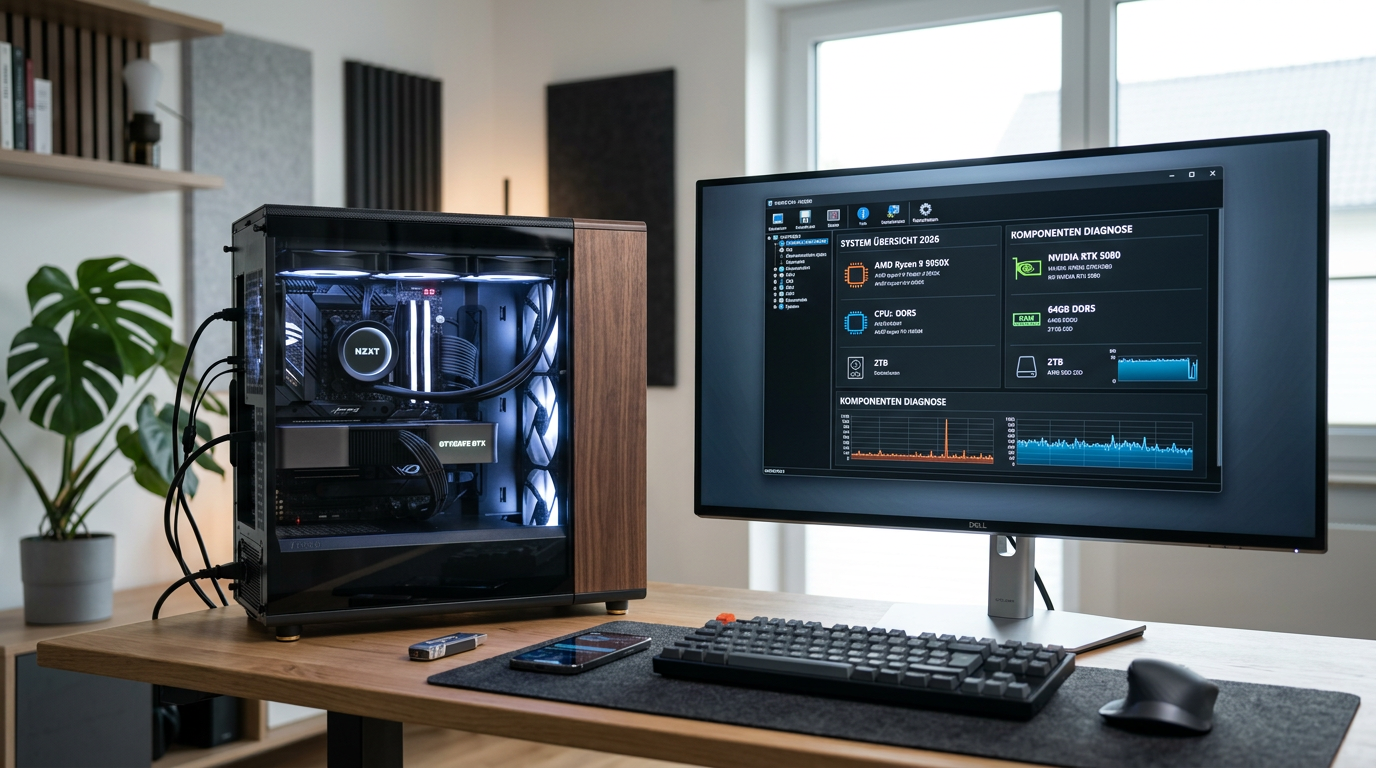
In einer zunehmend vernetzten Welt markiert das tiefgreifende Verständnis der eigenen Technologie nicht nur einen Meilenstein für Technikbegeisterte, sondern auch einen fundamentalen Schritt zur digitalen Souveränität. Die fortschreitende Digitalisierung durchdringt zunehmend unseren Alltag und transformiert grundlegend, wie wir arbeiten, lernen und interagieren. Das unverzichtbare Rückgrat dieser bedeutsamen Evolution bilden die physischen Bauteile unserer Rechnersysteme. Wenn wir verstehen, welche hochentwickelte Technologie uns Tag für Tag antreibt, eröffnen sich völlig neue Wege, unseren digitalen Wohnkomfort und unsere Arbeitseffizienz auf ein gänzlich neues Niveau zu heben. Dieser Artikel beleuchtet die wichtigsten Grundlagen und zeigt Dir, mit welchen praxiserprobten Methoden Du Deine PC Hardware auslesen kannst, um die volle Kontrolle über Deine Systeme zu erlangen.
Die digitale Anatomie: Warum das Wissen um Deine Hardware so bedeutsam ist
Bevor wir tief in die technischen Diagnoseprozesse eintauchen, müssen wir klären, warum dieses Wissen in der heutigen Zeit so essenziell ist. Wer die exakten Spezifikationen seines Systems kennt, schützt sich nicht nur vor unnötigen Fehlkäufen bei leistungsintensiver Software, sondern legt auch das stabile Fundament für zielgerichtete technologische Upgrades. Wenn Du Dich beispielsweise an einem Punkt befindest, an dem Du Dich fragst: „was ist computer hardware eigentlich im Detail und wie greifen die verschiedenen Bauteile ineinander?“, dann liefert Dir die Systemdiagnose die präzisesten Antworten direkt aus dem Herzen Deines Rechners.
Du möchtest wissen, wie Du Deine PC-Komponenten ohne umständliche Installationen am schnellsten identifizierst? Hier ist die kompakte Übersicht der effizientesten Vorgehensweise unter Windows 10 und Windows 11:
- Öffne den Task-Manager mit der Tastenkombination Strg+Shift+Esc.
- Wechsle auf der linken Seite auf den Reiter Leistung.
- Klicke Dich durch die Hauptkategorien wie CPU (Prozessor), Arbeitsspeicher (RAM) und GPU (Grafikkarte).
- Lies in der oberen rechten Ecke die exakten Modellbezeichnungen ab und betrachte die Echtzeit-Auslastung in den dynamischen Graphen.
Diese grundlegende Diagnosefähigkeit hilft uns dabei, komplexe Datenströme zu analysieren und den Lebenszyklus unserer IT-Geräte nachhaltig zu verlängern, anstatt bei jedem Leistungseinbruch sofort über kostspielige Neuanschaffungen nachzudenken.
PC-Hardware auslesen: Die integrierten Werkzeuge von Windows
Mit dem Aufkommen fortschrittlicher Betriebssysteme hat Microsoft hochentwickelte, aber dennoch sehr zugängliche Diagnosewerkzeuge direkt in die Systemarchitektur integriert. Das bedeutet für Dich: Du benötigst oft keine externe Software, um einen detaillierten und verlässlichen Überblick über Dein System zu gewinnen.
Der Task-Manager als moderne Kommandozentrale
Der Task-Manager hat sich im Laufe der Jahre von einem simplen Programm-Beender zu einer umfassenden und visuell ansprechenden Diagnose-Zentrale transformiert. Im Bereich der Leistungsmessung wird Dir nicht nur der Hauptprozessor mitsamt seiner aktuellen Taktfrequenz in Gigahertz (GHz) dargestellt, sondern auch die exakte Kapazität und Belegung Deines Arbeitsspeichers in Gigabyte (GB). Diese Metriken sind entscheidend, um zu verstehen, ob Dein Rechner bei anspruchsvollen Multitasking-Szenarien an seine physikalischen Grenzen stößt. Neuere Windows-Versionen ergänzen diese Ansicht zudem um die essenzielle Anzeige der Temperatur und Auslastung Deiner dedizierten Grafikkarte, was besonders für kreative Workloads und modernes Entertainment relevant ist.
Tiefere Einblicke mit den Systeminformationen (msinfo32)
Wenn Du noch detailliertere Daten benötigst, bietet das klassische Tool Systeminformationen eine bemerkenswerte Informationstiefe, die weit über den Task-Manager hinausgeht. Drücke einfach die Windows-Taste, tippe msinfo32 ein und bestätige mit der Enter-Taste. In diesem strukturierten Fenster offenbart sich die komplette technologische DNA Deines Rechners. Neben der präzisen Windows-Version (Build-Nummer) findest Du hier die exakte Bezeichnung Deines Mainboards, das oft als BaseBoard-Produkt deklariert ist, sowie die installierte BIOS-Version. Dieses tiefgreifende Wissen ist absolut unerlässlich, wenn Du das Rückgrat Deines Systems durch ein Firmware-Update auf die Anforderungen von morgen vorbereiten möchtest.
Der Geräte-Manager für die Treiberkontrolle
Der Geräte-Manager fungiert als unverzichtbare Schnittstelle zwischen Deiner physischen Hardware und der steuernden Software-Ebene. Durch einen simplen Rechtsklick auf das Windows-Startsymbol erreichst Du dieses hierarchisch aufgebaute Menü, welches sämtliche verbauten und angeschlossenen Komponenten auflistet. Hier kannst Du auf einen Blick überprüfen, ob komplexe Bauteile wie Deine Grafikkarte korrekt vom System initialisiert wurden. Ein kleines gelbes Warndreieck neben einem Eintrag signalisiert Dir sofort, dass veraltete oder fehlerhafte Treiber eine reibungslose Interaktion blockieren. So erkennst Du Konflikte frühzeitig und kannst entsprechende Updates einleiten.
Das nächste Niveau: Spezialisierte Tools für detaillierte Analysen
Obwohl die integrierten Windows-Bordmittel eine exzellente Basis bieten, verschmelzen die Grenzen zur professionellen Systemdiagnose erst durch den bewussten Einsatz spezialisierter Drittanbieter-Software. Diese Programme eröffnen uns Analysemöglichkeiten, die weit unter die Oberfläche blicken, und richten sich an Anwender, die jedes noch so kleine Detail ihrer technologischen Ausstattung beleuchten wollen. Es ist hierbei von größter Wichtigkeit, solche Tools ausschließlich von den offiziellen Webseiten der Entwickler herunterzuladen, um die Sicherheit Deiner Daten nicht zu gefährden.
CPU-Z: Der unangefochtene Standard für Prozessoren und Speicher
Die schlanke Freeware CPU-Z aus dem Hause CPUID gilt branchenweit als das absolute Maß der Dinge, wenn es um die präzise Auslesung von Prozessoren (CPUs), Mainboards und Arbeitsspeicher geht. Das Programm verzichtet bewusst auf eine überladene, bunte Benutzeroberfläche und konzentriert sich gänzlich auf belastbare Fakten. Auf mehreren übersichtlichen Reitern präsentiert es Dir hochkomplexe Spezifikationen wie die zugrundeliegende Architektur Deiner CPU, die aktuelle Kernspannung und die exakten Latenzen (Timings) Deines DDR4- oder DDR5-Speichers in Megahertz (MHz). Dieses Werkzeug ist besonders dann unbezahlbar, wenn Du verifizieren möchtest, ob Dein neu installierter RAM auch tatsächlich das von den Herstellern versprochene Geschwindigkeitsprofil abruft.
HWiNFO: Die allumfassende Systemüberwachung
Wenn Du die ganzheitliche Systemüberwachung auf ein noch professionelleres Level heben möchtest, führt in der heutigen IT-Landschaft kaum ein Weg an HWiNFO vorbei. Diese fortschrittliche Software liest nicht nur statische Bezeichnungen der Hardware aus, sondern fungiert als kontinuierlicher Echtzeit-Monitor für Hunderte von sensiblen Sensoren in Deinem PC-Gehäuse. Von der Temperaturentwicklung einzelner Prozessorkerne bis hin zum detaillierten Stromverbrauch Deiner Grafikkarte unter Volllast – HWiNFO liefert Dir alle kritischen Parameter. Gerade im Kontext von ressourcenintensiven Anwendungen im Home-Office oder im Bildungsbereich hilft Dir diese Transparenz, thermische Engpässe (Bottlenecks) rechtzeitig zu identifizieren und die Langlebigkeit Deines Systems zu sichern.
Von Daten zu Taten: Wie Du die ausgelesenen Informationen nutzt
Das reine Sammeln von abstrakten Spezifikationen ist jedoch niemals ein reiner Selbstzweck. Die wahre Stärke dieses Wissens entfaltet sich erst dann, wenn wir die ausgelesenen Datenströme in konkrete Handlungen übersetzen, die unseren digitalen Alltag messbar verbessern. Stell Dir vor, Dein Rechner verlangsamt sich beim Bearbeiten großer Dateien im Arbeitsalltag spürbar. Indem Du das Erlernte anwendest und den Task-Manager bemühst, stellst Du vielleicht fest, dass Dein Arbeitsspeicher kontinuierlich zu 98 Prozent ausgelastet ist, während der Prozessor kaum gefordert wird.
Diese bedeutsame Erkenntnis schützt Dich davor, fälschlicherweise hohe Budgets in einen komplett neuen PC zu investieren. Stattdessen weißt Du nun exakt, dass ein gezieltes, punktuelles Upgrade Deines Arbeitsspeichers völlig ausreicht, um Deine Arbeitseffizienz wiederherzustellen. Ebenso ermöglicht Dir das genaue Auslesen Deiner Grafikkarte, vor dem Kauf moderner Lernsoftware, komplexer 3D-Programme oder aufwendiger Unterhaltungsmedien die geforderten Systemanforderungen im Vorfeld sicher abzugleichen. Du triffst Entscheidungen fortan auf Basis von harten Fakten statt auf bloßen Vermutungen.
Häufig gestellte Fragen (FAQ) zur Systemdiagnose
Die digitale Transformation wirft bei vielen Anwendern berechtigte Fragen auf. Hier beleuchten wir die häufigsten Anliegen rund um das Thema Hardware-Analyse:
- Kann ich meine Hardware auslesen, wenn der PC nicht mehr hochfährt?
Ja, das ist möglich. Wenn Windows nicht mehr startet, kannst Du direkt nach dem Einschalten des Rechners durch das Drücken einer bestimmten Taste (meist Entf, F2 oder F12) in das BIOS beziehungsweise UEFI Deines Mainboards gelangen. Dort werden Dir auf der Startseite grundlegende Systeminformationen wie der verbaute Prozessor, die Menge des Arbeitsspeichers und die angeschlossenen Festplatten verlässlich angezeigt. - Welches Programm eignet sich am besten für Einsteiger?
Für den Beginn ist der in Windows integrierte Task-Manager absolut ausreichend. Möchtest Du den nächsten Schritt wagen, ist das Programm Speccy oder das bereits erwähnte CPU-Z aufgrund ihrer aufgeräumten und leicht verständlichen Benutzeroberflächen sehr zu empfehlen. - Sind externe Drittanbieter-Tools sicher in der Anwendung?
Software zur Hardware-Auslesung greift zwar tief in das System ein, um Sensordaten abzurufen, verändert jedoch standardmäßig keine Einstellungen. Solange Du Programme wie CPU-Z oder HWiNFO ausschließlich über die verifizierten Seiten der Entwickler beziehst, besteht keinerlei Gefahr für Deine Datenintegrität.
Fazit: Die Kontrolle über Deine technologische Basis
Die unaufhaltsame Digitalisierung erfordert, dass wir aufhören, unsere Computer als unergründliche Blackboxes zu betrachten. Das PC-Hardware auslesen eröffnet Dir völlig neue Wege, Dein System nicht nur zu verstehen, sondern es durch kluge Entscheidungen gezielt auf die technologischen Anforderungen von morgen vorzubereiten. Egal, ob Du Dich auf die hochentwickelten integrierten Windows-Werkzeuge verlässt oder auf spezialisierte Diagnoseprogramme zurückgreifst – Du gewinnst mit jedem Blick hinter die Kulissen an echter technologischer Souveränität.
Nutze diese neu gewonnene Transparenz, um Dein Arbeitsumfeld zukunftssicher zu gestalten, unnötigen Elektroschrott durch gezielte Einzel-Upgrades zu vermeiden und Deinen digitalen Wohnkomfort stetig zu optimieren. Wir laden Dich ein: Prüfe am besten gleich heute mit den vorgestellten Werkzeugen, welche Komponenten in Deinem Rechner verbaut sind, und mache den ersten proaktiven Schritt in eine selbstbestimmte und bewusste technologische Zukunft.