SSD vs HDD Unterschied: Welcher Speicher passt zu deinem PC?
SSD oder Festplatte? Worin sich beide bei Tempo, Haltbarkeit, Lautstärke und Kapazität unterscheiden und wofür sich welcher Speicher am besten eignet.
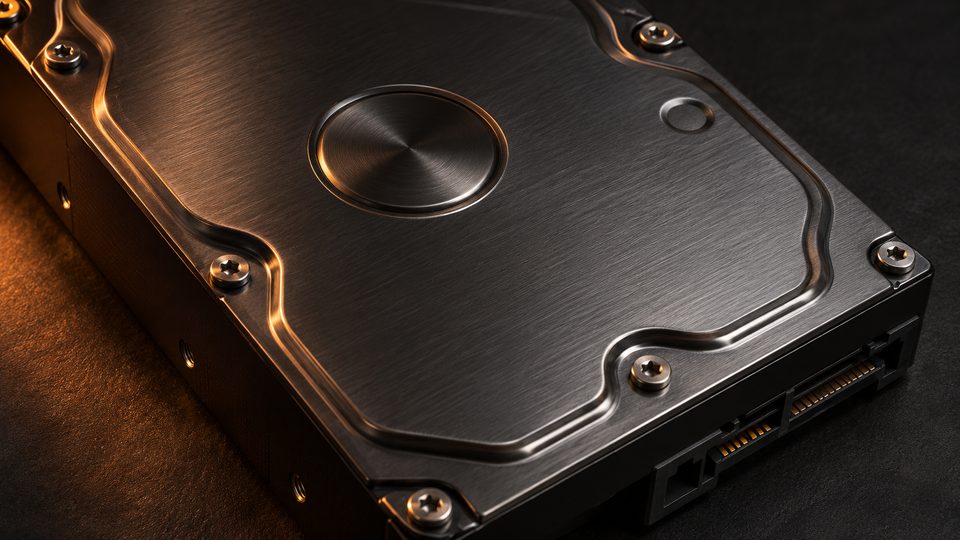
Kaum ein Bauteil verändert den Alltag am PC so spürbar wie das Laufwerk, auf dem Windows liegt. Steckt dort noch eine klassische Festplatte, startet jedes Programm mit einer kleinen Gedenkpause. Der Unterschied zwischen SSD und HDD ist im Alltag größer als bei fast jedem anderen Bauteil. Trotzdem hat die alte Festplatte nicht ausgedient, sie hat nur einen anderen Platz bekommen.
Welcher Speicher wohin gehört, hängt davon ab, was du speicherst, wie oft du darauf zugreifst und wie viel Platz du brauchst.
Wie beide Speicherarten funktionieren
Eine HDD, also Hard Disk Drive, speichert Daten magnetisch auf rotierenden Scheiben. Ein Schreib-Lese-Kopf fährt auf einem Arm über die Oberfläche und sucht die gewünschte Stelle. Das ist mechanische Arbeit, und genau darin liegt die Schwäche. Liegen Daten verstreut, muss der Kopf ständig springen, und jeder Sprung kostet Zeit.
Eine SSD, Solid State Drive, kommt ohne bewegliche Teile aus. Sie speichert Daten in Flash-Speicherzellen, ähnlich wie ein USB-Stick, nur viel schneller und mit einem leistungsfähigen Controller. Wo die Daten physisch liegen, spielt für die Zugriffszeit praktisch keine Rolle. Deshalb ist eine SSD vor allem bei vielen kleinen Dateien überlegen, und genau aus solchen besteht ein Betriebssystem.
Das Laufwerk ist dabei nur ein Baustein, und was Computer-Hardware eigentlich ist, verstehst du am besten am Zusammenspiel aller Teile, vom Prozessor über den Arbeitsspeicher bis zum Speicher, der beim Start als Erstes gefragt ist.
Der direkte Vergleich
| Kriterium | SSD | HDD |
|---|---|---|
| Zugriffszeit und Systemstart | Sehr kurz, System reagiert sofort | Spürbar länger durch Mechanik |
| Speicherplatz pro Euro | Höherer Preis pro Terabyte | Günstiger bei großen Kapazitäten |
| Geräusch und Erschütterung | Lautlos, unempfindlich gegen Stöße | Hörbar, empfindlich im Betrieb |
| Verschleiß | Begrenzte Schreibmenge (TBW) | Mechanischer Verschleiß |
| Datenrettung nach Defekt | Oft schwierig | In Fachlaboren häufiger möglich |
Fürs System gewinnt die SSD, für viel Platz pro Euro die HDD.
Bei Spielen zeigt sich der Unterschied besonders deutlich. Moderne Titel laden riesige Texturen und Welten nach, während du spielst. Einige Spiele nennen eine SSD inzwischen ausdrücklich in ihren Systemanforderungen, und auf einer Festplatte kann es dort zu Nachladerucklern oder sehr langen Ladebildschirmen kommen. Ältere oder kleinere Spiele laufen von einer HDD dagegen oft problemlos, wenn auch mit längeren Ladezeiten. Bei Umsetzungen von aktuellen Konsolenspielen lohnt ein genauer Blick in die Anforderungen, weil PlayStation 5 und Xbox Series X ab Werk mit SSD arbeiten und die Spiele darauf ausgelegt sind.
SATA, M.2 und NVMe: nicht jede SSD ist gleich
Bei SSDs begegnen dir mehrere Begriffe, die oft durcheinandergeworfen werden. SATA ist eine Schnittstelle, die ursprünglich für Festplatten gedacht war. Eine SATA-SSD im 2,5-Zoll-Format passt deshalb in jeden Rechner, der auch eine Festplatte aufnehmen kann, ist aber durch die Schnittstelle in der Geschwindigkeit gedeckelt.
M.2 beschreibt dagegen nur die Bauform, also den schmalen Riegel, der direkt aufs Mainboard geschraubt wird. Ein M.2-Steckplatz kann SATA oder NVMe sprechen, manchmal beides. NVMe-SSDs nutzen PCI Express und sind dadurch ein gutes Stück schneller als SATA-Modelle. Ob dein Board NVMe unterstützt und welche Steckplätze frei sind, steht im Handbuch. Wie der Einbau dann abläuft, erklärt die Anleitung zum Einbau einer M.2-SSD.
Für ein Systemlaufwerk ist heute eine NVMe-SSD die naheliegende Wahl, wenn das Board einen passenden Steckplatz hat. Im Alltag fällt der Unterschied zwischen SATA und NVMe zwar deutlich geringer aus als der Sprung von HDD auf SSD. Beim Kopieren großer Dateien oder beim Laden umfangreicher Projekte macht er sich aber bemerkbar.
Haltbarkeit und Pflege
Lange hielt sich das Gerücht, SSDs würden schnell verschleißen. Richtig ist, dass jede Flash-Zelle nur eine begrenzte Zahl von Schreibvorgängen verträgt. Hersteller geben dafür einen TBW-Wert an, also die Datenmenge in Terabyte, die laut Garantie geschrieben werden darf. Bei normaler Nutzung mit Surfen, Office und Spielen bleibt man in der Regel weit darunter.
Festplatten verschleißen anders. Motor, Lager und Kopf sind mechanisch beansprucht. Ein Stoß im laufenden Betrieb kann den Kopf auf die Scheibe aufsetzen lassen. Deshalb sind Festplatten in Laptops fast vollständig verschwunden.
Den Zustand beider Laufwerksarten kannst du mit CrystalDiskInfo prüfen. Das Programm liest die SMART-Werte aus und zeigt eine einfache Einschätzung, bei SSDs gestützt auf die Verschleißangaben, die das Laufwerk selbst meldet. Bei einer Festplatte, die neu umgelagerte Sektoren meldet, solltest du nicht abwarten. Windows defragmentiert Festplatten automatisch und schickt bei SSDs stattdessen TRIM-Befehle. Drittprogramme, die eine SSD trotzdem defragmentieren wollen, kannst du dir sparen.
Gelöschte Daten auf einer SSD sind meist schneller wirklich weg als auf einer Festplatte, weil TRIM die Zellen zur Bereinigung freigibt. Für die Privatsphäre ist das gut, für versehentlich gelöschte Fotos schlecht. Ein Backup ist bei SSDs deshalb mindestens so wichtig wie bei HDDs.
Externe Laufwerke sind ein eigener Fall. Eine tragbare Festplatte, die in der Tasche mitreist, ist durch Stürze gefährdeter als eine externe SSD. Für unterwegs ist die SSD deshalb die robustere Wahl, für eine Sicherung, die im Schrank liegt, reicht die günstigere Festplatte meist aus.
Die sinnvolle Kombination
In vielen Rechnern hat sich eine Aufteilung bewährt: Betriebssystem, Programme und Spiele liegen auf einer SSD, große Datenmengen wie Videoarchive oder Backups auf einer Festplatte. So bekommst du ein flottes System und viel Platz, ohne dass die Kosten aus dem Ruder laufen. Wer einen älteren PC aufwerten möchte, findet in kaum einem anderen Upgrade so viel spürbaren Effekt. Beim Aufrüsten von PC-Hardware steht die SSD deshalb fast immer an erster Stelle, noch vor mehr Arbeitsspeicher.
Beim Umzug von der Festplatte auf eine SSD ist eine frische Windows-Installation oft sauberer als das Klonen des alten Laufwerks. Klonen spart Zeit, nimmt aber auch jeden Ballast der letzten Jahre mit. Entscheidest du dich doch fürs Klonen, prüfe danach in der Datenträgerverwaltung, ob die volle Kapazität der neuen SSD genutzt wird, denn manche Werkzeuge übernehmen die Partitionsgröße des alten Laufwerks unverändert.
Für reine Datenspeicher im Netzwerk sind Festplatten nach wie vor die übliche Wahl. In einem NAS laufen sie oft rund um die Uhr. Dort lohnt es sich, auf Modelle zu achten, die für Dauerbetrieb ausgelegt sind, und auf die Aufzeichnungstechnik: Festplatten mit SMR-Verfahren können beim Wiederherstellen eines RAID-Verbunds sehr langsam werden, CMR-Modelle gelten dafür als die sicherere Wahl. Die Festplattenwahl ist bei NAS für Einsteiger deshalb ein eigener Schritt vor dem Kauf.
Bei kleinen SSDs wird der Platz schnell knapp, vor allem wenn Windows Updates und Zwischenspeicher sammelt. Bevor du eine größere SSD kaufst, lohnt sich ein Blick darauf, wie du unter Windows 11 Speicherplatz freigibst, ohne etwas Wichtiges zu löschen.
Häufige Fragen
Lohnt sich eine HDD heute überhaupt noch?
Ja, vor allem für große Datenmengen, die selten gebraucht werden, etwa Backups, Fotoarchive oder Medien auf einem NAS. Als Systemlaufwerk ist eine Festplatte dagegen nicht mehr zeitgemäß.
Muss ich eine SSD defragmentieren?
Nein. Windows erkennt SSDs und optimiert sie automatisch per TRIM, statt sie zu defragmentieren. Eine klassische Defragmentierung bringt bei einer SSD keinen Vorteil.
Was ist der Unterschied zwischen SATA-SSD und NVMe-SSD?
SATA-SSDs nutzen dieselbe Schnittstelle wie Festplatten und sind dadurch in der Geschwindigkeit begrenzt. NVMe-SSDs sitzen meist im M.2-Steckplatz und sind über PCI Express angebunden, was deutlich höhere Übertragungsraten erlaubt.
Gehen SSDs schneller kaputt als Festplatten?
Nicht grundsätzlich. SSDs haben eine begrenzte Schreibmenge, die der Hersteller als TBW angibt, im normalen Heimgebrauch wird sie aber selten erreicht. Festplatten verschleißen dagegen mechanisch und reagieren empfindlich auf Stöße.
Kann ich die alte Festplatte nach dem Umstieg weiter nutzen?
Ja, als Datenlaufwerk für Fotos, Videos oder Backups ist sie gut aufgehoben. Prüfe vorher mit CrystalDiskInfo ihren Zustand, damit du nichts Wichtiges auf ein Laufwerk mit ersten Fehlern legst.
Ist eine externe SSD als Backup-Laufwerk geeignet?
Ja, sie ist robust und schnell. Für große Sicherungen, die meist im Schrank liegen, ist eine externe Festplatte aber günstiger pro Terabyte. Wichtiger als die Laufwerksart ist, dass die Sicherung regelmäßig läuft.
Fehler gefunden oder etwas unklar? Schreib mir, ich korrigiere es.
NAS für Einsteiger: Daten zu Hause zentral speichern und sichern
PC-Aufrüstkit: Kaufberatung und wie du dein Kit selbst zusammenstellen kannst